
O formulário volta com uma caixa vazia. Você só percebe isso uma semana depois, na hora de fechar o processo, quando alguém pergunta onde ficou o contato de emergência. Agora você está ligando pro cliente pra perguntar uma coisa que dava pra ter perguntado com ele sentado bem na sua frente.
O campo não fica em branco porque o cliente é desatento. Fica porque um PDF no tablet é só uma imagem que rola. Não existe uma ordem obrigatória, nada avisa quais caixas realmente importam. Um campo lá no meio da segunda página só existe se alguém rolar até ele, então você entrega o aparelho e o cliente preenche o que enxerga na tela. A solução é tirar do cliente a tarefa de caçar os campos.
Deixe o formulário guiar, não a rolagem da tela
Toque no primeiro campo e um painel abre na parte de baixo da tela. Ele mostra em qual campo você está, recebe a resposta e passa sozinho para o próximo que ainda falta preencher. O cliente nunca precisa rolar a tela procurando o que falta, porque a próxima pergunta vem até ele.
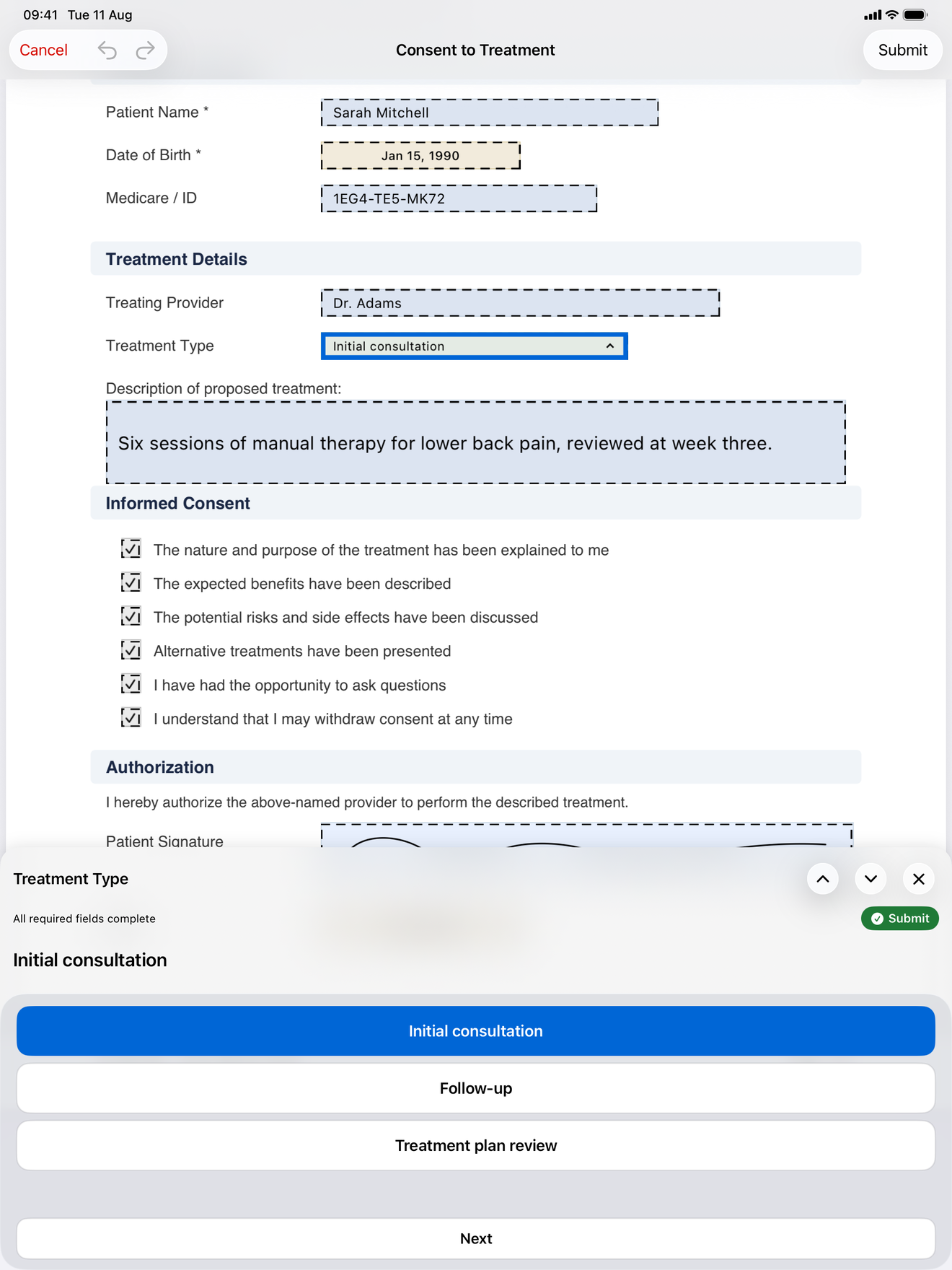
Enquanto o cliente digita, a resposta aparece direto na caixa do formulário, não só no painel. Assim ele vê o texto entrando no lugar certo do documento. O campo ativo também ganha um contorno azul na página, então nunca fica dúvida sobre qual caixa o painel está perguntando.
Você ainda pode tocar em qualquer campo direto na página. Isso leva a sessão pra aquele campo, o que é útil quando o cliente fala “espera, volta pra data de nascimento”. Em caixas de seleção e botões de opção, um toque direto já responde a pergunta e segue em frente no mesmo gesto.
Pergunta de múltipla escolha não devia chamar o teclado
A maioria das perguntas de uma ficha de cadastro não precisa de teclado. São uma entre quatro opções, um sim ou não, ou uma data. Obrigar alguém a digitar nesses casos é o que transforma um formulário rápido em um arrastado.
Botões de opção, caixas de seleção, menus suspensos e campos de data ganham controles grandes, desenhados no espaço que o teclado ocuparia. A área de resposta mantém a mesma altura não importa o tipo de campo, então o layout nunca pula debaixo do dedo do cliente. Depois de escolher uma opção, o painel espera um instante, o suficiente pra ele ver a seleção acontecer, e só então avança.
Alguns controles não têm como saber quando você terminou: uma roleta de data, ou um menu onde dá pra marcar mais de uma opção. Esses esperam você tocar em Próximo. Já os campos de assinatura e rubrica abrem a área de desenho, e tocar em OK ali também faz o painel avançar.
Obrigatório e opcional, cada um do seu jeito
Um formulário com quinze campos, dos quais só quatro realmente importam, precisa deixar claro quais são esses quatro. Sem isso, ou você corre atrás de toda caixa vazia, ou não corre atrás de nenhuma.
Os campos obrigatórios aparecem com a etiqueta Obrigatório no topo do painel, que também mantém a contagem de quantos ainda faltam. Os opcionais não são escondidos nem pulados automaticamente: se ninguém visita um campo, ninguém sabe que ele existe. Cada um deles tem um botão Pular bem ao lado da resposta, então deixar de responder é um toque e uma escolha deliberada.
A etapa de Enviar só aparece quando não sobra mais nada incompleto. Mas você não precisa passar por todos os campos opcionais pra chegar até ela: assim que todo campo obrigatório está respondido, um botão verde de Enviar aparece na barra de progresso do painel, e tocar nele leva direto pro fim. Preenche o que importa, envia, e deixa o resto em branco de propósito.
Às vezes a importação do PDF gera nomes de campo como text_field_k3x9. O painel mostra o tipo do campo em vez desse identificador cru, então ninguém precisa decifrar um nome de máquina com o cliente esperando do lado.
Desfazer, pra um toque errado não virar um recomeço
As pessoas vão devagar com a papelada de um cliente porque errar sai caro pra consertar. Marca o botão de opção errado num PDF no estilo papel, e você fica catando um jeito de voltar.
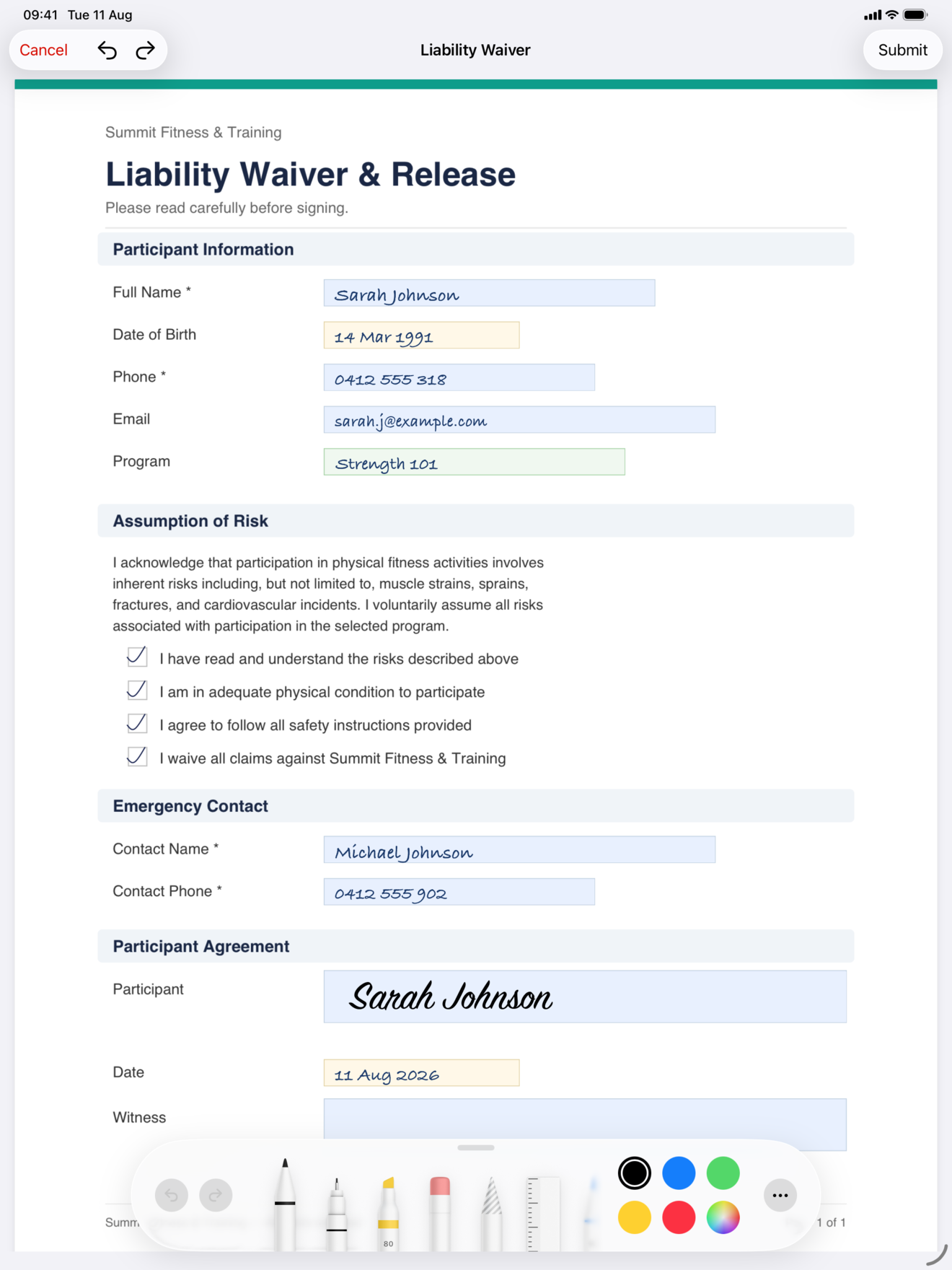
Desfazer e refazer cobrem os três lugares onde uma edição pode dar errado: posicionar campos num modelo, preencher um formulário digitando e escrever à mão. No editor de campos, cada arraste, redimensionamento ou exclusão é um passo só, então um arraste acidental para fora da página está a um desfazer de distância, em vez de posicionar tudo de novo do zero.

Durante o preenchimento, uma sequência de digitação vira um único passo. Desfazer uma vez apaga a resposta inteira, em vez de uma letra por toque. Girar a roleta de data funciona do mesmo jeito. Num formulário manuscrito, desfazer remove o último traço.
Um detalhe pra saber: desfazer uma detecção automática remove os campos que ela acabou de posicionar, mas não recupera os campos originais que já vinham embutidos no PDF. Se você quiser tentar a detecção de novo no mesmo arquivo, o certo é importar de novo, não desfazer.
Resumindo
Campo em branco é um problema de fluxo, não de atenção. Tira a rolagem do meio do caminho. Marca o que é obrigatório e conta o que falta, dá um botão de pular visível pros campos opcionais em vez de escondê-los, desenha os controles de escolha grandes o bastante pra tocar, e deixa uma resposta errada a um desfazer de distância pra ninguém precisar ir devagar com medo de errar. Tudo isso funciona offline, na versão grátis, no iPhone e no iPad.
O InPersonForms está na App Store para iPhone e iPad.