
Manter os dados do cliente só no aparelho resolve bastante coisa. Só deixa um problema: existe uma única cópia, e ela está dentro da sua bolsa ou mochila.
A recomendação de um post anterior aqui era confiar na rotina de backup do próprio aparelho. Só que esse conselho era raso. Não dá pra restaurar um backup do aparelho inteiro num iPad novo numa terça de manhã, com a tela rachada em cima da mesa e o cliente esperando. Também não dá pra guardar uma cópia dele longe do aparelho de onde ele veio.
Então: um arquivo só, com tudo dentro.
Um arquivo, e o que tem dentro dele
Os Ajustes têm uma seção de Backup e restauração. Criar backup gera um único arquivo e entrega pro menu de compartilhamento, então você decide pra onde ele vai.
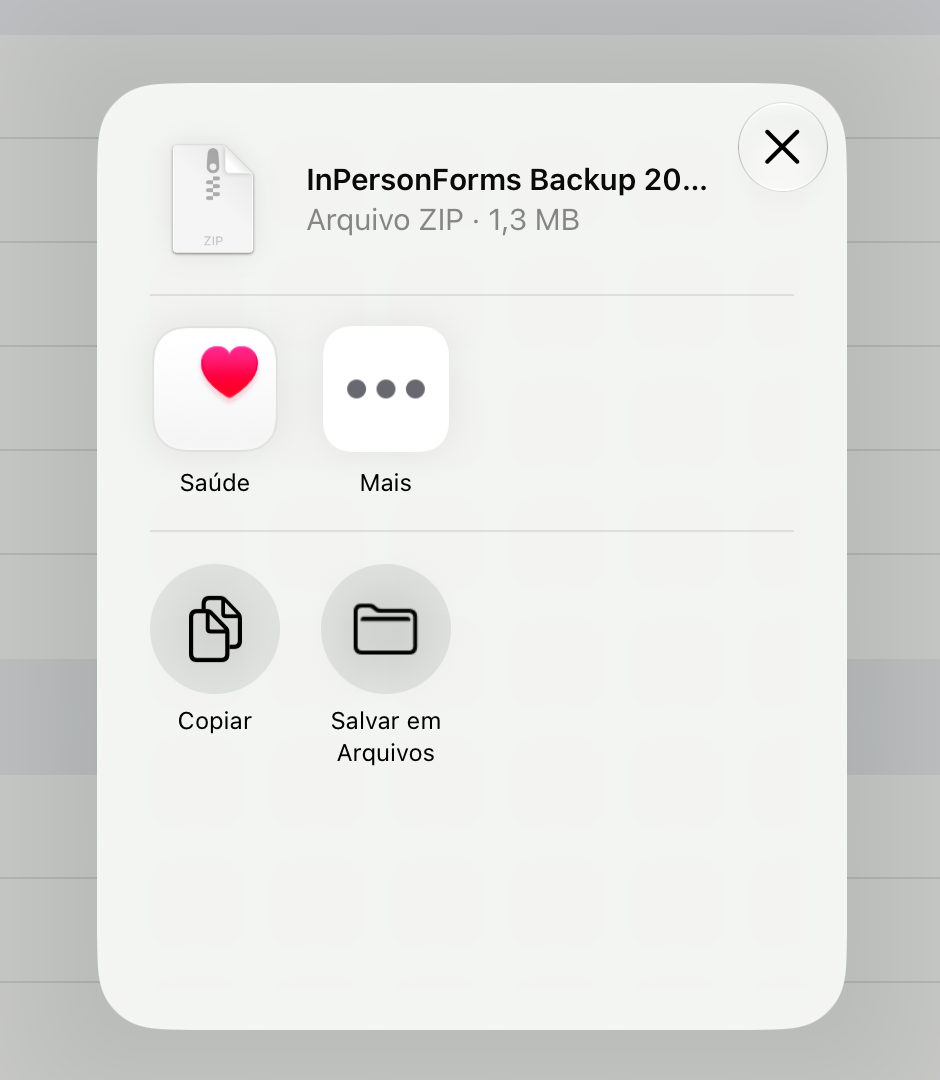
Dentro desse arquivo está um resumo dos seus clientes, modelos e formulários assinados. Junto dele vai cada arquivo que esses registros apontam: os PDFs dos modelos, os PDFs assinados e qualquer anexo de cliente. Esse último detalhe importa, porque um backup que levasse o banco de dados mas não os PDFs ia restaurar uma lista de formulários que não abrem.
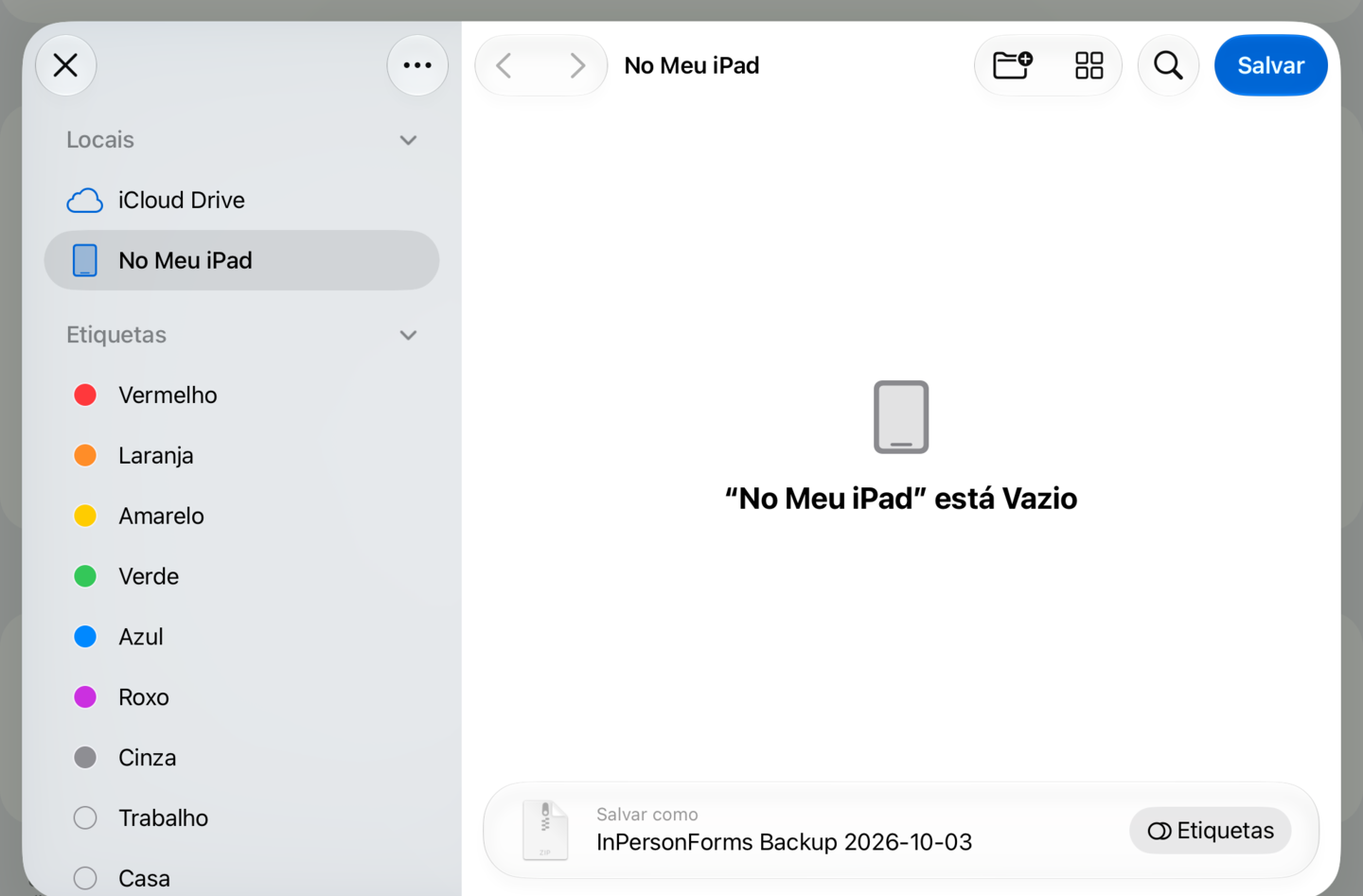
O arquivo recebe o nome da data em que foi criado, então, numa pasta com vários backups, eles já aparecem em ordem.
Ele guarda os seus dados, não uma cópia do banco de dados
O jeito mais direto de montar um backup seria copiar o arquivo de banco de dados do app. Funciona até o app ser atualizado e mudar o formato desse banco, e a partir daí os backups antigos ou precisam de uma migração ou simplesmente param de restaurar. É assim que um backup apodrece sem ninguém perceber.
Aqui, em vez disso, o backup é um resumo legível dos próprios registros, escrito e depois lido de volta pela versão do app que estiver fazendo a restauração. Um arquivo feito numa versão antiga restaura numa mais nova: a versão nova lê os registros e salva do mesmo jeito que salva qualquer outra coisa. Por isso um backup de seis meses atrás continua sendo um backup válido.
Restaurar substitui, não soma
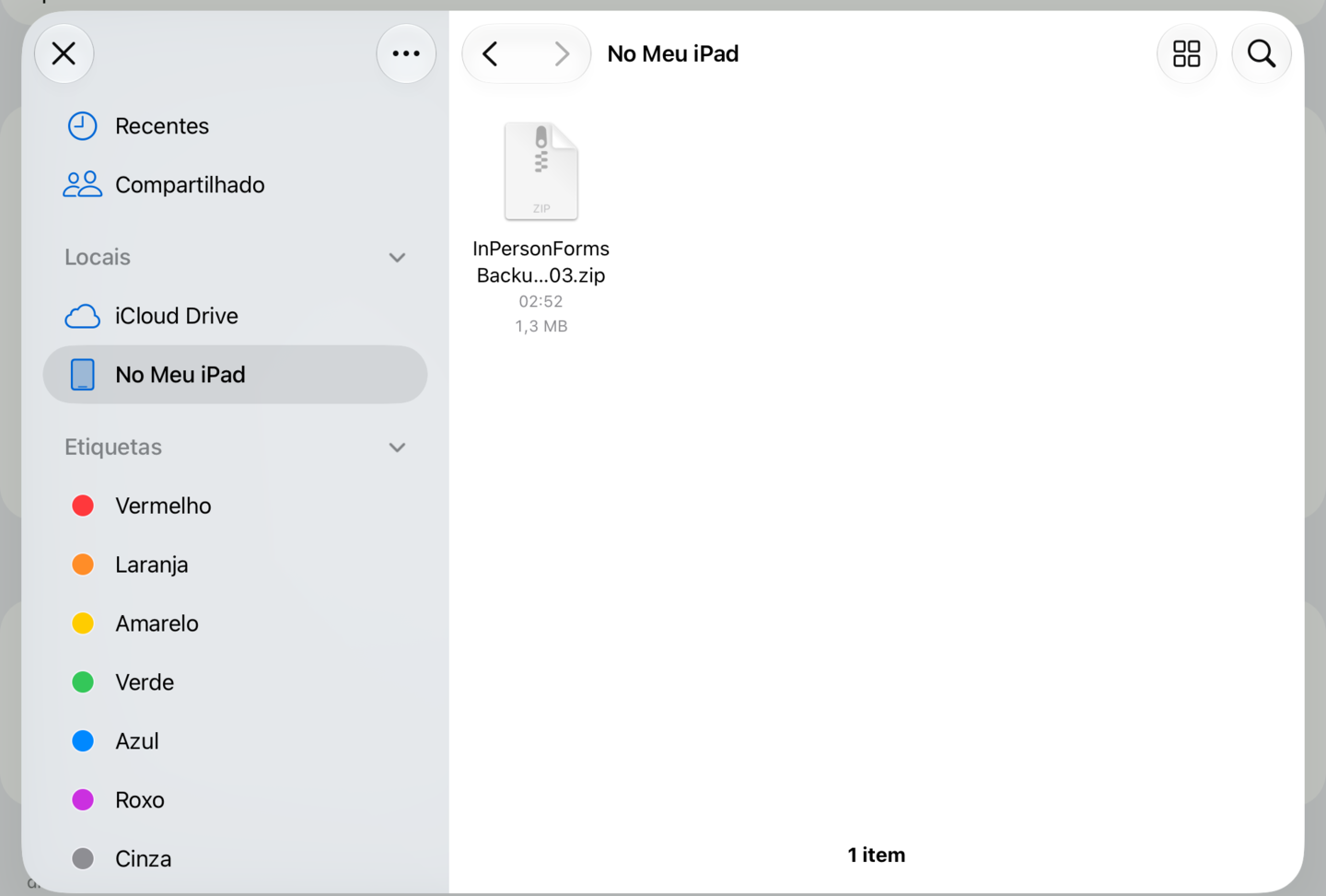
No iPad novo, Restaurar de backup abre o seletor do app Arquivos. Vá até onde você guardou o arquivo e toque nele.
Isso ainda não muda nada. Antes, o app pede uma confirmação, e a confirmação já avisa o que vai acontecer: substitui todos os clientes, modelos e formulários atuais pelo conteúdo do backup, e isso não dá pra desfazer.
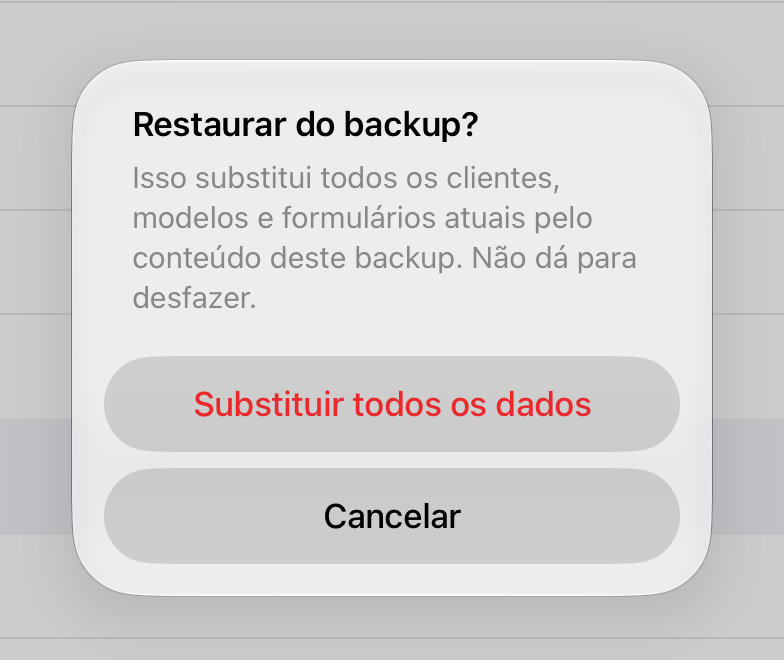
Restaurar serve pra um aparelho novo ou zerado, ou pra voltar um aparelho a um estado conhecido. Não é um jeito de juntar dois iPads que estavam os dois coletando formulários. Se você restaura um backup de segunda-feira num aparelho que andou assinando formulários a semana inteira, essa semana some.
É pra isso que serve o Sincronizar dispositivos nos Ajustes: manter vários iPads de um consultório com os mesmos clientes e registros. Um iPad novo que entra nele recebe tudo do dispositivo principal, sem precisar de backup nenhum. Num consultório que sincroniza, restaure o backup só no dispositivo principal; os outros aparelhos então recebem a pergunta pra substituir os próprios dados pelos do principal.
Uma restauração que falha no meio do caminho não deixa você na mão. Primeiro ela confere o arquivo. Depois copia os PDFs novos pra dentro, o que é seguro porque os nomes deles não colidem com o que já existe. Só por último ela troca os registros de uma vez. Se alguma coisa quebrar antes dessa troca final, os arquivos copiados são removidos de novo e seus dados atuais ficam exatamente como estavam. Não existe um estado em que só metade do backup chegou a entrar.
Uma restauração também pode terminar com avisos em vez de falhar de vez. O mais comum é um PDF cujo conteúdo não bate mais com o que o arquivo registrou pra ele, o que normalmente quer dizer que ele foi corrompido no caminho. Você fica sabendo qual arquivo é, e o resto da restauração se completa. Recusar tudo por causa de um arquivo fora do lugar seria pior.
Onde guardar o arquivo
Um backup que só existe dentro do iPad não é um backup. Assim que o menu de compartilhamento abrir, escolha uma opção que faça o arquivo sobreviver à perda do aparelho: o iCloud Drive, uma pasta no computador, um drive externo, ou o AirDrop pra um segundo aparelho do consultório.
O backup carrega todos os dados dos seus clientes. Se você mantém tudo no aparelho porque a informação do cliente não deveria ficar no servidor de outra empresa, aplique a mesma regra na hora de escolher pra onde vai o backup. Um computador que só o seu consultório controla, ou um drive externo criptografado, mantém essa mesma proteção; uma pasta qualquer na nuvem, não. É um arquivo só, não um processo de sincronização, então você decide pra onde ele vai a cada vez.
Dois hábitos. Faça um backup antes de restaurar outro, pra que o estado que você está deixando pra trás continue recuperável. E faça um depois de qualquer sessão em que você monta modelos, porque posicionar campos de novo num formulário é a coisa mais demorada de refazer.
Backup e restauração fazem parte do Pro.
Atualização de 15 de setembro de 2026: backup automático
Desde a versão 1.2, o app pode fazer o backup por você. Em Backup e restauração, ligue Backup automático. Ele grava o mesmo arquivo que Criar backup gera, numa pasta InPersonForms no seu próprio iCloud Drive, que você abre no app Arquivos em qualquer um dos seus aparelhos. O arquivo nunca é enviado aos nossos servidores.
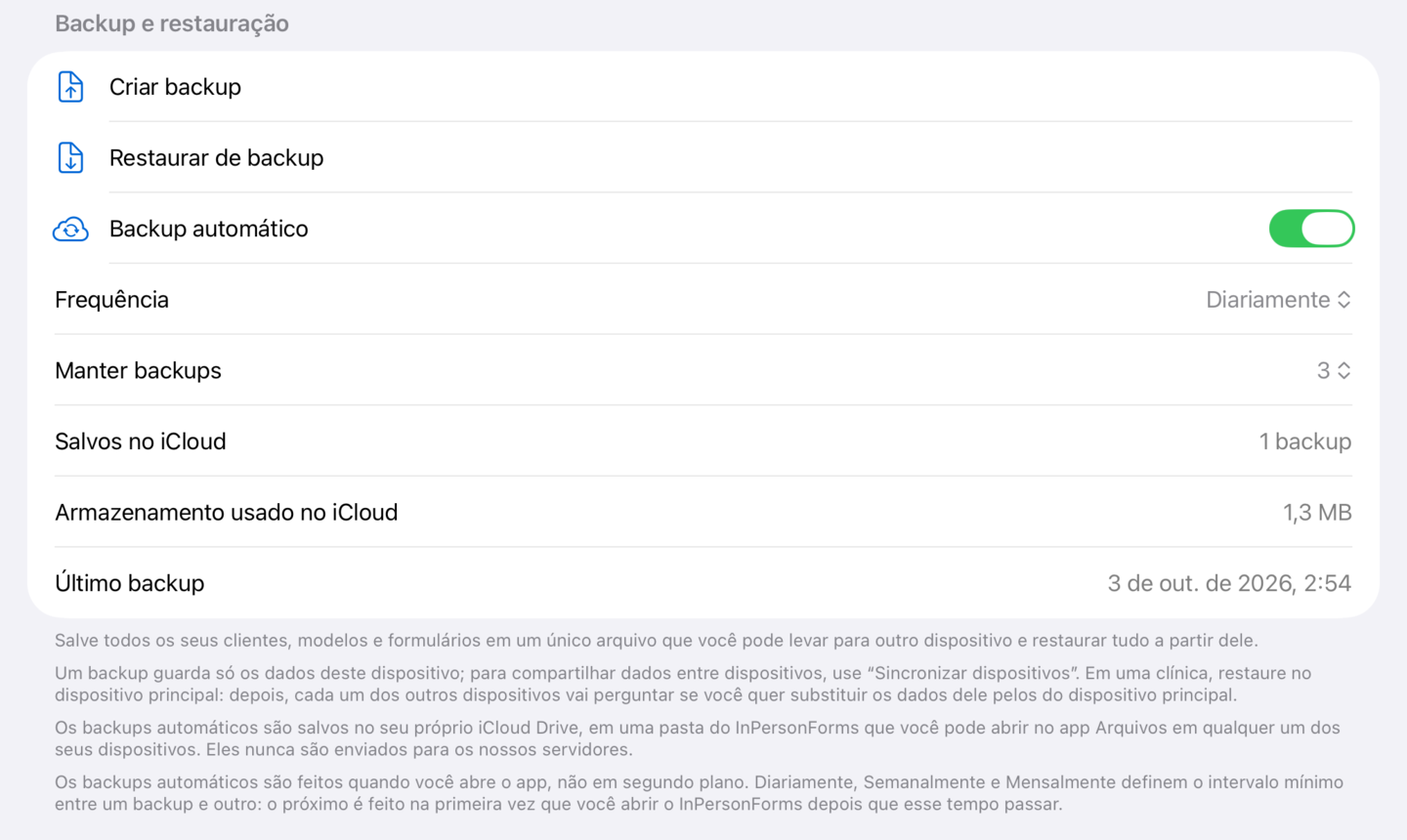
Frequência define o menor intervalo entre dois backups: Diariamente, Semanalmente ou Mensalmente. O app não roda em segundo plano, então o backup é feito na primeira vez que você abre o InPersonForms depois desse intervalo. Manter backups pode ser 1, 3, 5 ou 10, e quando passa disso o mais antigo é apagado. As linhas logo abaixo mostram quantos backups estão no iCloud, quanto espaço ocupam e quando foi feito o último.
Se um backup não pôde ser feito, uma observação embaixo de Último backup explica o motivo: o iCloud Drive está desligado ou você saiu da conta, o armazenamento do iCloud está cheio, ou a gravação não terminou, e o app tenta de novo da próxima vez que for aberto. O último backup que deu certo continua na lista, então dá pra perceber quando os backups pararam, em vez de achar que está tudo funcionando.
Restaurar um backup automático funciona igual a qualquer outro. Escolha Restaurar de backup e selecione o arquivo na pasta InPersonForms do iCloud Drive.
Com isso, os dados dos clientes passam a ficar no iCloud. É a sua conta do iCloud, não a nossa, mas se a sua regra é que os dados dos clientes não ficam em nenhum serviço de nuvem, deixe a chave desligada e continue fazendo os backups à mão, num drive que você controla.
Resumindo
Crie um backup nos Ajustes e você recebe um único arquivo com cada cliente, modelo, formulário assinado, PDF e anexo. O Backup automático grava esse mesmo arquivo no seu próprio iCloud Drive, em intervalos regulares. O backup guarda os seus registros em vez de um arquivo de banco de dados, então backups antigos continuam restaurando depois de atualizações do app. Restaurar substitui tudo no aparelho e avisa isso antes de começar, então use pra um iPad novo ou zerado, não pra juntar dois aparelhos diferentes. Guarde o arquivo num lugar que sobreviva à perda do aparelho, e num lugar onde você aceitaria ter dados de cliente.
O InPersonForms está na App Store para iPhone e iPad.