
Alguém fotografa a carteirinha do convênio na recepção. Seis semanas depois, um sinistro é questionado. A foto continua no rolo da câmera pessoal, entre uma foto do estacionamento e outra do quadro branco, num celular que vai pra casa todo dia.
Essa é a parte de digitalizar o consultório que costuma ficar pela metade. Os formulários se resolvem. Os documentos de apoio, não: o documento de identidade, a carta de encaminhamento, a foto do “antes”, a digitalização de uma ficha antiga que o cliente trouxe. Eles ficam espalhados no rolo da câmera, numa pasta do app Arquivos, num e-mail que você manda pra si mesmo ou numa conversa de mensagens. Achar de novo é o problema óbvio. O mais silencioso é que fotos de documentos de identidade de clientes ficam numa galeria pessoal sincronizada com o iCloud, que passa de mão em mão toda vez que alguém mostra uma foto de viagem. Anexar tudo ao cadastro do cliente resolve os dois problemas de uma vez.
Coloque o documento onde o cadastro do cliente já está
Todo cadastro de cliente tem uma seção de anexos, logo acima dos formulários assinados. Adicione uma foto da câmera ou da galeria, ou um arquivo do app Arquivos, e ele cai direto naquele cliente. Nada de pasta que você precisa nomear, nada de drive compartilhado com uma convenção que ninguém segue.
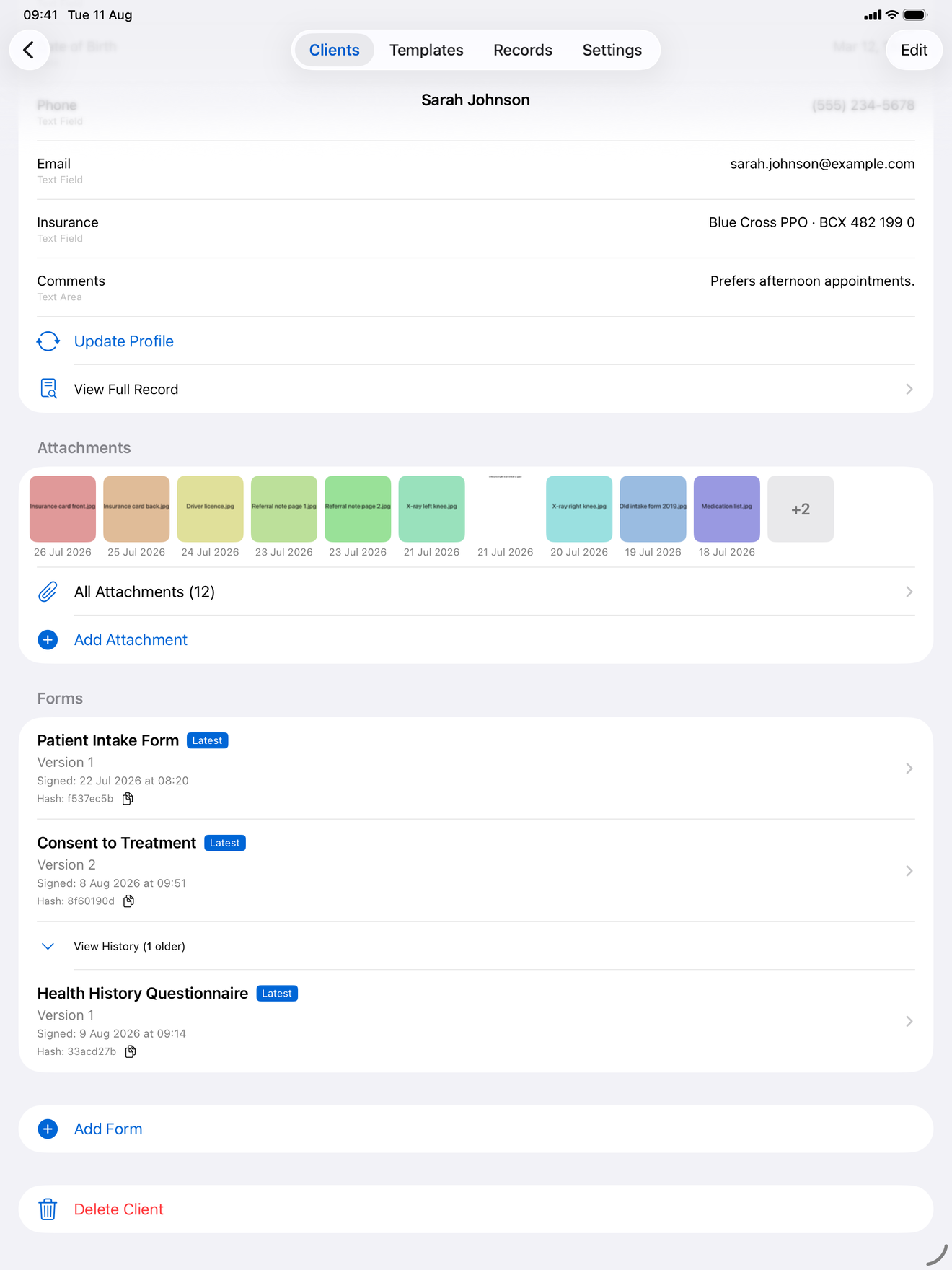
A página do cliente mostra uma faixa com as miniaturas mais recentes e uma contagem, além de um link pra tudo o que já foi anexado a ele. Nessa página dá pra alternar entre grade de miniaturas e lista com nome, tamanho e data, e o app lembra qual das duas você prefere. Tocar em qualquer item abre a pré-visualização completa, onde dá pra dar zoom e passar pelos outros sem precisar voltar.
Seja qual for o arquivo, ele entra do jeito que é: uma ficha de cadastro digitalizada, um PDF de encaminhamento, a foto de um registro antigo. Dá pra selecionar vários de uma vez no seletor do app Arquivos, em vez de adicionar um por um.
A foto perde a localização antes de ser salva
Toda foto adicionada a um cliente é recodificada antes de ser guardada, o que remove os metadados EXIF, incluindo as coordenadas de GPS. Uma foto tirada no celular normalmente registra onde foi feita, e numa visita domiciliar isso é o endereço da casa do cliente, embutido dentro do arquivo de imagem.
Isso acontece na entrada, não na saída. O que fica salvo no aparelho já é a cópia sem esses dados, então não existe uma versão por aí com as coordenadas ainda dentro, esperando pra ser compartilhada por acidente. Fotos em HEIC viram JPEG nessa mesma etapa.
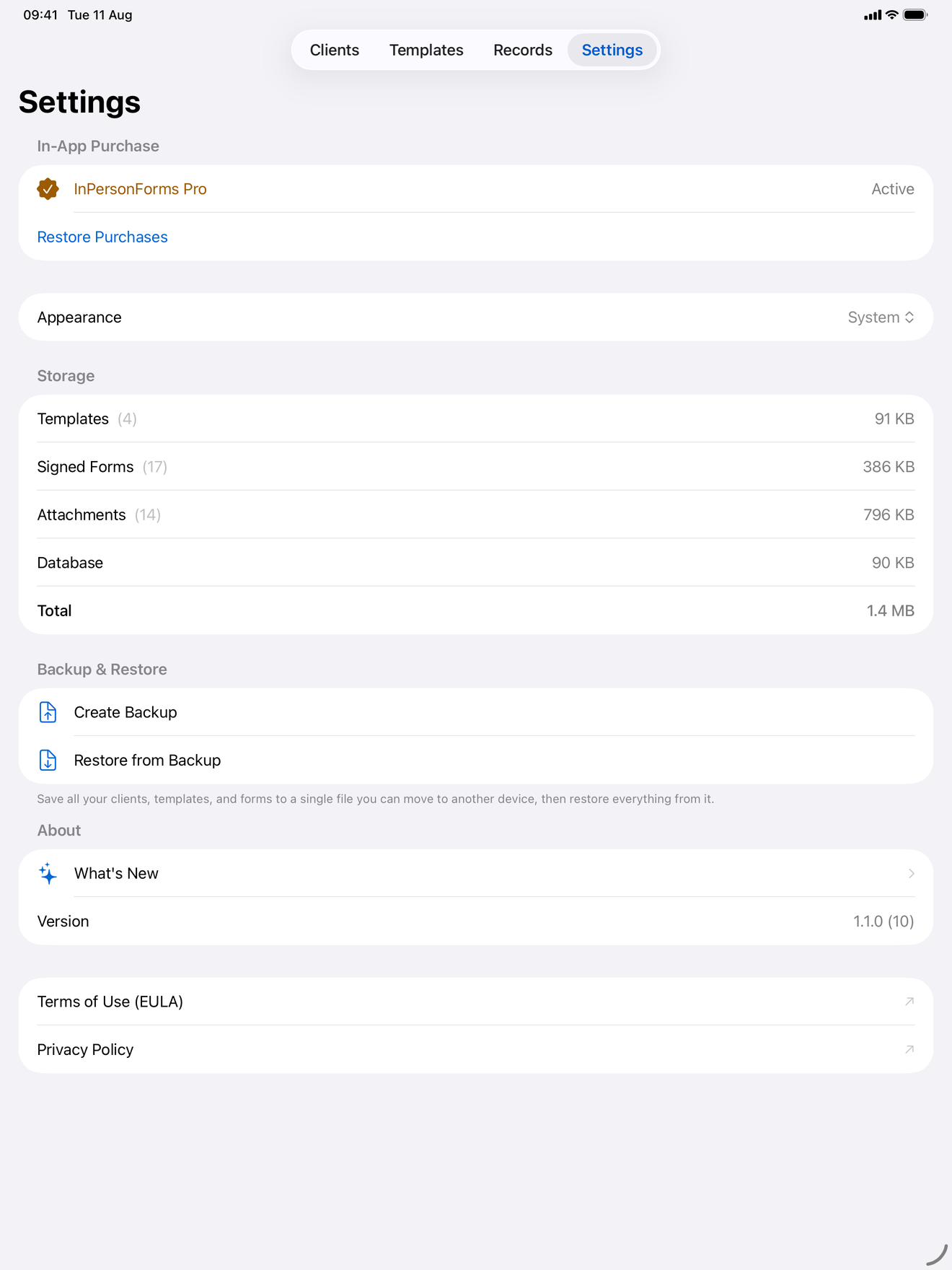
Cada arquivo guardado recebe um hash SHA-256 e tem o tamanho registrado. É esse tamanho que permite ao painel de Armazenamento, nos Ajustes, mostrar os anexos separados dos modelos e dos PDFs assinados, pra você enxergar o que está realmente ocupando espaço no aparelho.
Faça marcações sem sair do app
O outro motivo pra um documento sair do app é fazer uma marcação nele: circular o número da apólice, ou anotar que uma carteirinha venceu.
Abra o anexo e as ferramentas de marcação da Apple já estão ali. Salve, e a versão editada substitui o anexo no mesmo lugar, com uma miniatura atualizada. Os itens editados ganham uma marquinha, e a página de anexos traz uma legenda explicando o que ela significa, então um mês depois você ainda consegue distinguir o que é a captura original. A data mostrada é a data em que o item foi adicionado, ou a da última edição.
O que isso não faz
Dois limites, porque eles mudam pra que isso serve.
Um anexo pertence ao cliente, não a um formulário assinado específico. O cadastro não registra “este foi o documento conferido quando este termo foi assinado”. Se essa ligação importa pra sua papelada, anote isso num campo do próprio formulário.
Os anexos também não entram no PDF exportado. Quando você compartilha um formulário assinado, recebe só o formulário; os anexos ficam no app, e você os compartilha à parte se alguém precisar deles. Também não tem legenda, então o nome do arquivo é o rótulo, o que é um bom motivo pra renomear uma digitalização antes de anexar, em vez de deixá-la como Scan 2026-07-16.pdf.
Resumindo
Documento de apoio pertence ao cadastro do cliente. Fotos e arquivos se anexam direto a um cliente, dá pra pré-visualizar e fazer marcações sem sair do app, e a foto perde os dados de localização antes de ser guardada. A versão grátis permite dez anexos por cliente, e o Pro tira esse limite. Um anexo aponta pro cliente, não pra um formulário assinado específico, e fica dentro do app em vez de viajar junto num PDF exportado. Tudo isso funciona offline.
O InPersonForms está na App Store para iPhone e iPad.