
O cliente preenche a ficha de cadastro no iPad da recepção e assina o termo de consentimento. Aí ele anda até a Sala 2, e o iPad que fica ali nunca ouviu falar dele.
Até agora o InPersonForms dava dois jeitos de resolver isso. Ou você carregava um único iPad de sala em sala, ou movia os dados com um backup, que substitui tudo no aparelho onde chega e por isso não junta dois iPads que estavam cada um coletando formulários por conta própria. A versão 1.4.0 traz o Sincronizar dispositivos, dentro dos Ajustes. Os iPads e iPhones de um consultório passam a manter os mesmos clientes, modelos e registros, sem nenhum servidor nosso no meio.
Um dispositivo principal, cópia inteira em todos os aparelhos
Você escolhe um aparelho como principal, normalmente o que fica ligado a maior parte do dia, tipo o iPad da recepção. Todo outro aparelho sincroniza com o principal, e só com ele: um formulário assinado na Sala 1 chega no principal, e a Sala 2 pega de lá.
Cada aparelho guarda o conjunto inteiro de clientes, modelos e registros, e funciona sozinho mesmo sem os outros. Se o iPad da Sala 3 passa um dia inteiro fora do Wi-Fi, ele continua registrando formulários normalmente e se atualiza assim que volta pra mesma rede do principal.
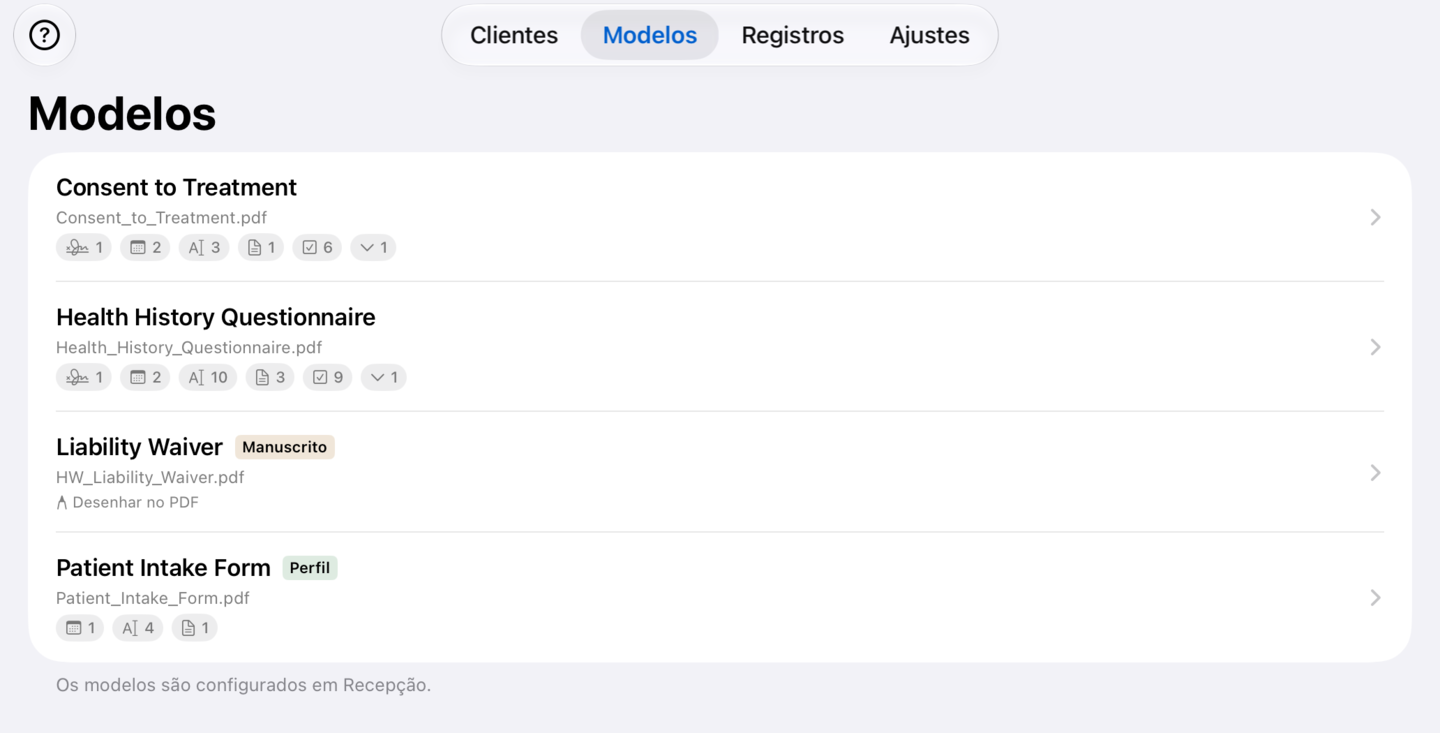
Clientes, registros e anexos podem ser adicionados ou alterados em qualquer aparelho. Modelos são a exceção: só são criados e editados no dispositivo principal, e os outros usam esses modelos pra preencher formulários. Nos outros aparelhos, a aba Modelos não tem botão de adicionar e mostra em qual aparelho os modelos são configurados, e um PDF compartilhado com um deles não vira modelo. Por isso um campo de assinatura posicionado no termo de consentimento da recepção fica no mesmo lugar em todos os aparelhos.
O que é preciso
Os aparelhos precisam de uma rede em comum. Eles se encontram pela mesma rede Wi-Fi, que nem precisa ter acesso à internet. Onde não tem Wi-Fi compartilhado, dá pra ligar o Acesso Pessoal num iPhone e conectar os outros aparelhos a ele, desde que esse iPhone consiga compartilhar a conexão dele.
O InPersonForms precisa estar aberto nos dois aparelhos, porque o iOS não deixa um app continuar procurando outros dispositivos depois que ele vai pro segundo plano. Enquanto está aberto, cada um dos outros aparelhos sincroniza com o principal quando você volta pro app, alguns segundos depois de algo ser salvo nele, a cada poucos minutos, e sempre que você toca em Sincronizar agora nele. Uma mudança feita no principal chega a cada um dos outros aparelhos na próxima sincronização dele.
Todo aparelho também precisa do InPersonForms Pro, inclusive o principal. O Pro é uma compra única vinculada à conta Apple que comprou, então qualquer aparelho conectado a essa mesma conta recebe o Pro com Restaurar compras.
Algumas redes, geralmente Wi-Fi de visitante ou redes montadas pra manter os aparelhos isolados uns dos outros, não deixam os dispositivos se encontrarem. Numa rede dessas, troque os dois aparelhos pra outra rede, use o Acesso Pessoal de um iPhone, ou peça ajuda a quem administra a rede.
Na primeira vez que você configura a sincronização, o iOS pergunta se o InPersonForms pode encontrar aparelhos na sua rede local. Permita. Se a permissão foi negada, o app avisa que não consegue ver outros aparelhos e pede pra você liberar Rede Local nos Ajustes.
Configurando
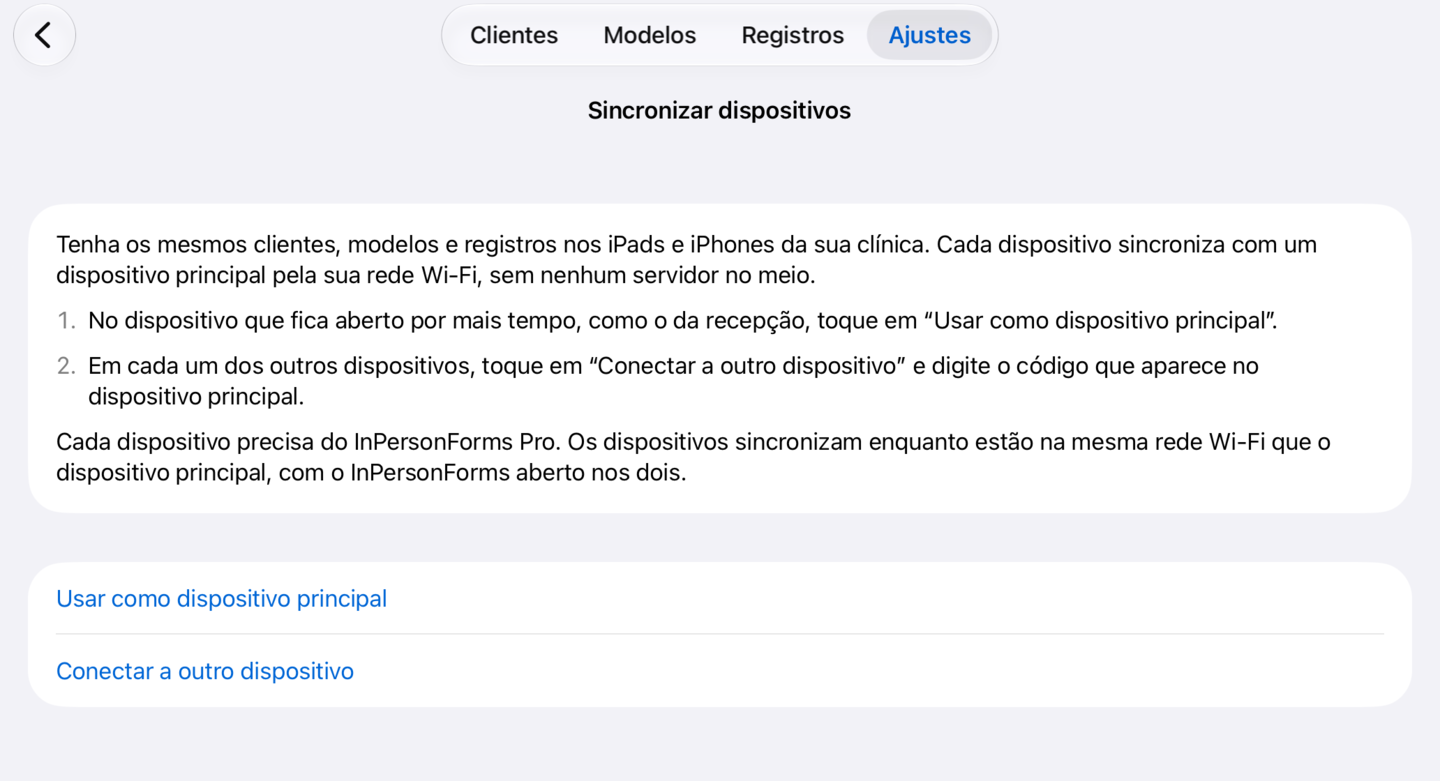
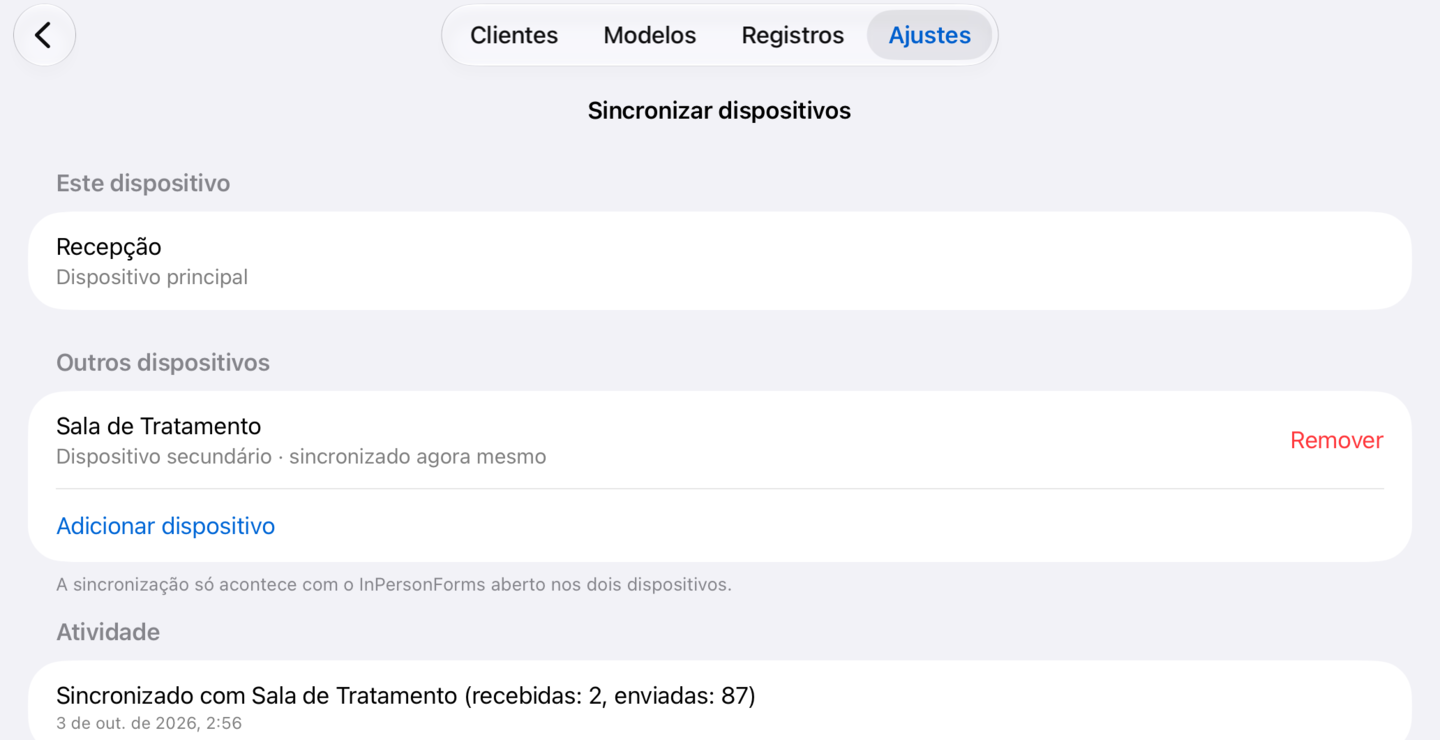
- No aparelho que fica aberto a maior parte do tempo, abra os Ajustes, depois Sincronizar dispositivos, e toque em Usar como dispositivo principal. Dê um nome que os outros reconheçam, como Recepção.
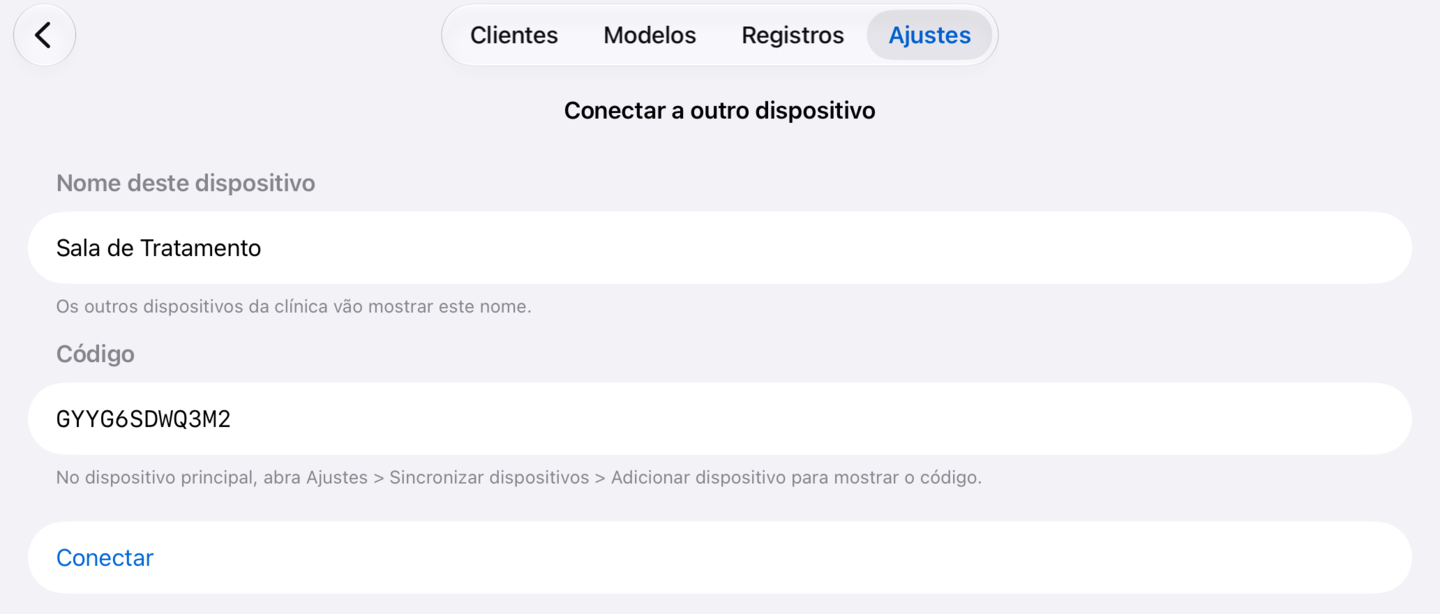
- Em cada um dos outros aparelhos, abra a mesma tela, toque em Conectar a outro dispositivo, e digite o código que o dispositivo principal mostra.
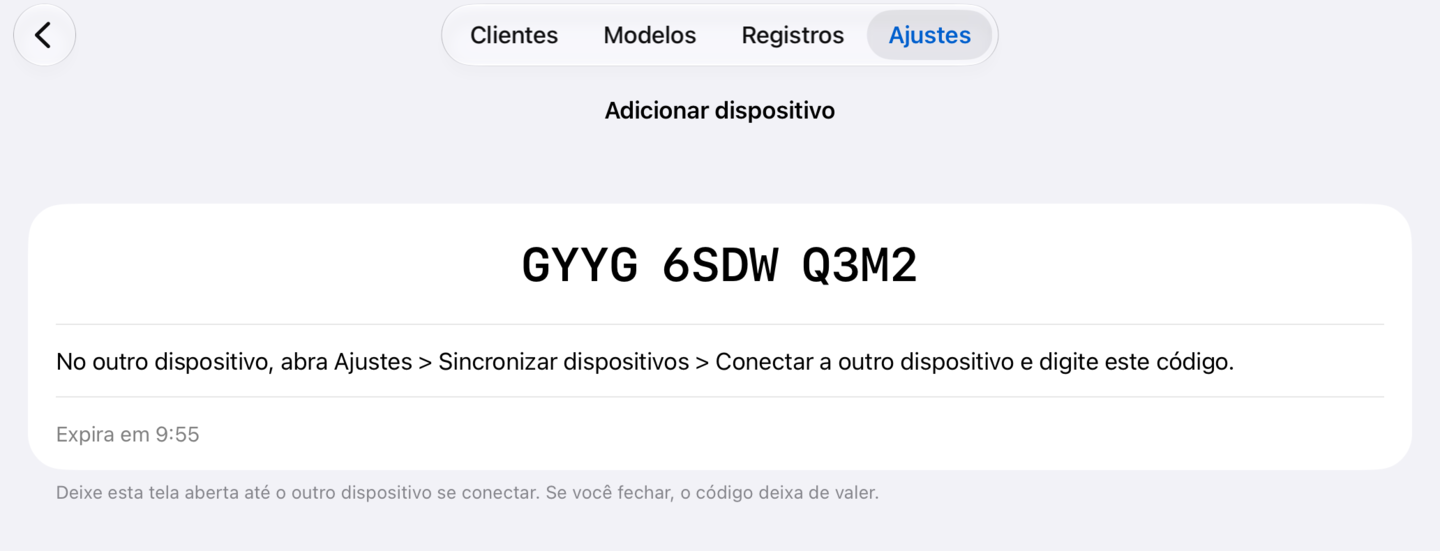
O código tem doze letras e números, em três grupos de quatro. Ele só funciona enquanto essa tela estiver aberta no dispositivo principal, e no máximo por dez minutos. Pra adicionar outro aparelho depois, abra Sincronizar dispositivos no principal e toque em Adicionar dispositivo pra gerar um código novo.
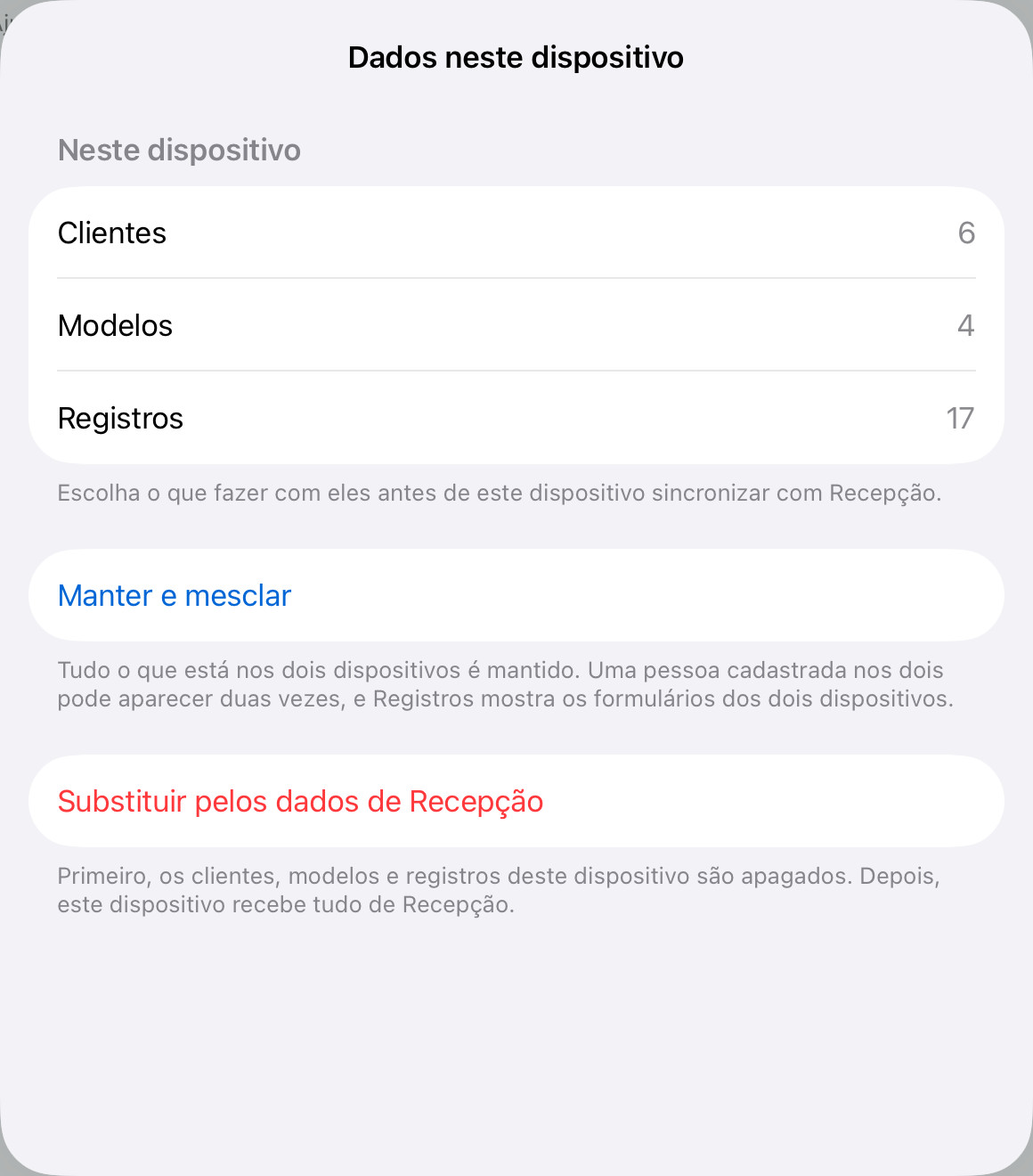
Se o aparelho que está entrando já tiver clientes, modelos ou registros, ele faz uma pergunta antes de mover qualquer coisa. Manter e mesclar deixa tudo nos dois aparelhos, então uma pessoa cadastrada nos dois pode aparecer duplicada. O outro botão leva o nome do principal (Substituir pelos dados de Recepção, por exemplo) e apaga primeiro o que está no aparelho que está entrando. Um iPad novo e vazio pula essa pergunta.
Quando duas salas mexem no mesmo cliente
Cada sala costuma ter seu próprio cliente na frente, então é raro duas salas mudarem a mesma pessoa. Quando isso acontece, as mudanças são mantidas campo por campo. Se a recepção atualiza o telefone da Ana enquanto a Sala 1 corrige o e-mail dela, as duas mudanças ficam valendo. Se as duas mexem no mesmo campo, vale a mudança mais recente, e a lista de Atividade na tela Sincronizar dispositivos mostra o nome do cliente e o campo, pra alguém poder conferir.
Formulários assinados nunca se misturam entre si. Cada um é o seu próprio registro, então duas salas que assinam formulários no mesmo instante ficam cada uma com o seu.
Pra onde os dados vão, e pra onde não vão
Os aparelhos se conectam direto uns aos outros pela sua rede. Não existe conta pra criar nem servidor nosso pelo meio, e a conexão é criptografada com uma chave que só os aparelhos conectados têm.
Um backup continua guardando os dados de um único aparelho. Num consultório que sincroniza, restaure o backup só no dispositivo principal; cada um dos outros aparelhos então recebe a pergunta pra substituir os próprios dados pelos do principal, e todo mundo volta a ficar na mesma cópia.
O dispositivo principal também pode remover um aparelho do consultório. Esse aparelho é avisado de que foi removido e para de sincronizar, mas continua com o que já tinha, porque nada é apagado remotamente.
O que ele não faz
Aparelhos que não conseguem compartilhar uma rede não sincronizam, e nada acontece em segundo plano. Se duas salas cadastram a mesma pessoa cada uma por conta própria, ela fica registrada duas vezes. E Mac e Android não fazem parte disso.
Resumindo
Escolha o aparelho que fica mais tempo aberto e transforme-o no principal em Ajustes, Sincronizar dispositivos. Depois conecte cada outro iPad ou iPhone com o código que o principal mostra. A partir daí, todo aparelho mantém os mesmos clientes, modelos e registros sempre que estiverem na mesma rede Wi-Fi ou no Acesso Pessoal de um iPhone, com o InPersonForms aberto. Modelos só são editados no dispositivo principal, e todo aparelho precisa do Pro.
O InPersonForms está na App Store para iPhone e iPad.