
Viele Unterschriften werden an Orten erfasst, die das Internet nicht erreicht. Im Keller während eines Reparaturtermins. Am Küchentisch beim Hausbesuch. Am Stand auf dem Wochenmarkt. Im Behandlungsraum mit dicken Wänden und einem Balken Empfang.
Die meisten E-Signatur-Tools sind für genau das Gegenteil gebaut: einen Schreibtisch, eine stabile Verbindung und ein Monatsabo. Du schickst einen Link per E-Mail, die andere Person öffnet ihn auf ihrem eigenen Gerät, und irgendein Server hält das Ergebnis fest. Dieses Modell bricht in dem Moment zusammen, in dem die Verbindung abreißt, und schickt die Daten deines Kunden unterwegs auch noch durch eine fremde Cloud.
So erfasst du ein unterschriebenes Formular auf dem iPad ganz ohne all das: ohne Verbindung, ohne Konto, ohne Abo. Die Screenshots unten stammen aus InPersonForms, es geht dabei aber um den Ablauf selbst, und den kannst du mit jedem PDF nachvollziehen, das du schon hast.
Das Formular einmal einrichten
Fang mit dem PDF an, das du sowieso schon nutzt: ein Aufnahmeformular, eine Einwilligung, ein Haftungsausschluss, ein Arbeitsschein. Importiere es einmal. Wenn das PDF in Acrobat oder Word erstellt wurde und schon Felder eingebaut hat, werden die automatisch erkannt. Du musst also nichts neu zeichnen.
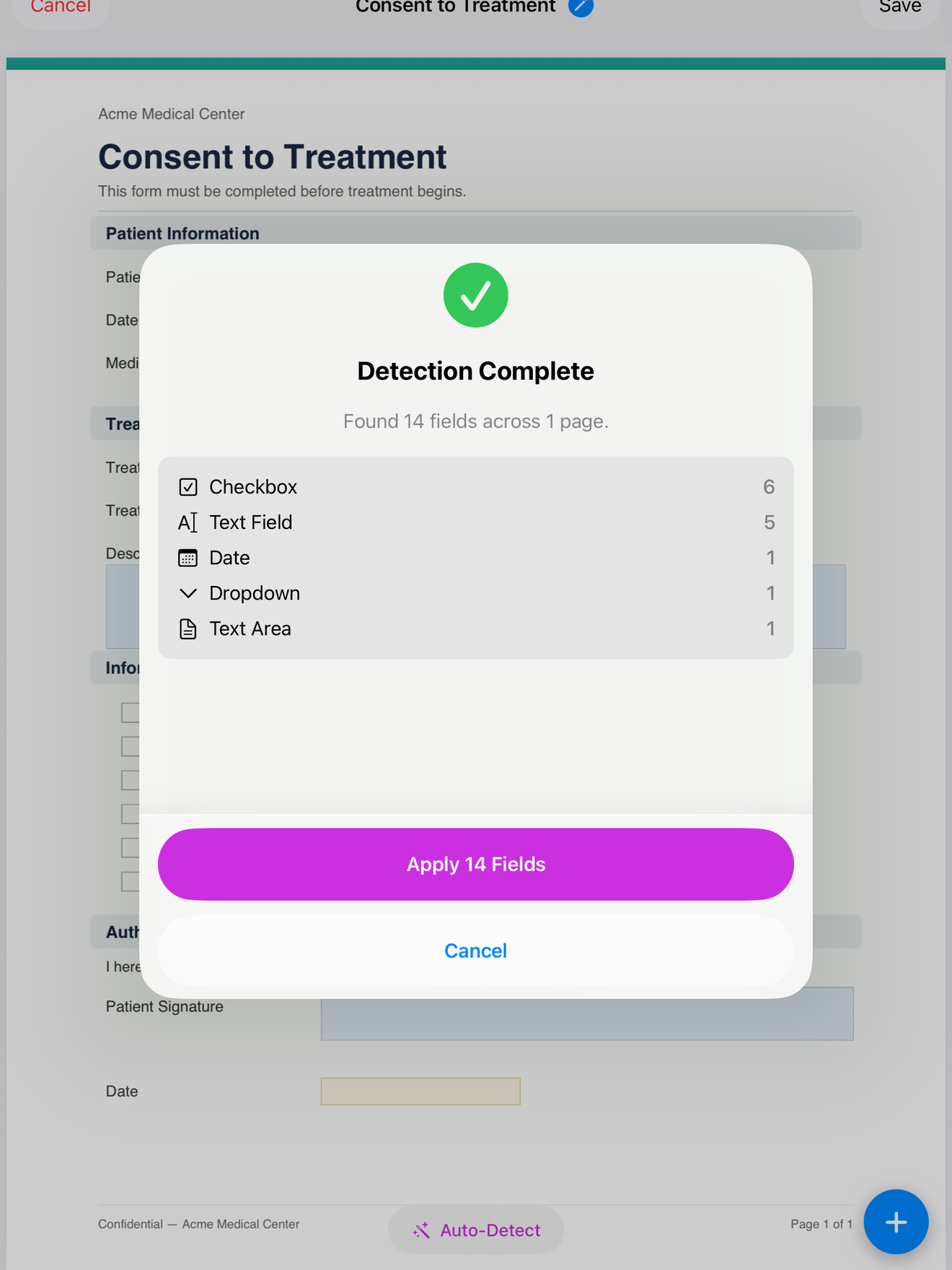
Bei einem einfachen PDF ohne eingebaute Felder setzt du sie selbst. Ein Textfeld dorthin, wo der Name steht, ein Datumsfeld zum Datum, ein Kontrollkästchen neben jede Option und unten ein Unterschriftsfeld. Das machst du einmal pro Formular. Danach ist das Layout als Vorlage gespeichert, und jeder neue Kunde startet mit derselben sauberen Kopie.

Zum Unterschreiben das Gerät weiterreichen
Wenn du beim Kunden sitzt, öffnest du die Vorlage, trägst ein, was du brauchst, und reichst ihm das iPad. Er unterschreibt mit dem Finger oder einem Apple Pencil, direkt auf dem Dokument, in dem Feld, das du dafür gesetzt hast. Die Unterschrift wird auf dem Gerät gezeichnet und direkt ins PDF geschrieben, nicht als separate Datei abgelegt, die du später wieder zuordnen musst.

Weil das alles auf dem iPad läuft, spielt es keine Rolle, dass kein Empfang da ist. Nichts wartet darauf, dass ein Server lädt. Im Funkloch verhält sich das Formular genauso wie im Büro-WLAN.
Exportieren und die unterschriebene Kopie behalten
Sobald es unterschrieben ist, exportierst du das fertige PDF. Schick es per E-Mail, wenn du wieder Empfang hast, leg es in der Dateien-App ab oder gib es an das System weiter, in dem du deine Unterlagen ohnehin führst. Die exportierte Datei ist ein normales, flach zusammengeführtes PDF, das jeder ohne deine App öffnen kann.

Die unterschriebenen Kopien bleiben auf deinem Gerät, geordnet nach Kunde. So findest du ein altes Formular später wieder, ohne im E-Mail-Postfach zu wühlen.
Was du nicht brauchst
Es lohnt sich, deutlich zu sagen, was dieser Ablauf weglässt. Genau das ist nämlich der Teil, der sonst meist für Ärger sorgt:
- Kein Konto, kein Login. Weder du noch der Kunde müssen etwas einrichten.
- Kein Internet. Das Formular funktioniert komplett offline. Eine Verbindung brauchst du nur, wenn du danach eine Kopie per E-Mail verschicken willst.
- Kein Abo. InPersonForms ist kostenlos zum Starten, mit einem einmaligen Pro-Upgrade, falls du unbegrenzt viele Vorlagen brauchst. Es gibt keine monatliche Gebühr, die sich danach richtet, wie viele Formulare du unterschreiben lässt.
- Keine Daten, die das Gerät verlassen. Kundennamen, die Formulare und die Unterschriften bleiben auf deinem iPad und werden nirgendwo hochgeladen. Für alle, die persönlich mit Gesundheits-, Rechts- oder anderen privaten Daten zu tun haben, ist genau das der Kern der Sache.
Wenn du Unterschriften abseits vom Schreibtisch einholst, nimmt dir ein Werkzeug, das zuerst offline funktioniert, die eine Abhängigkeit ab, die gern im ungünstigsten Moment versagt. Probier den Ablauf von oben einfach mit deinen eigenen Formularen aus.
InPersonForms gibt es im App Store für iPhone und iPad.