
很多簽名其實是在沒網路的地方收的。維修到府時的地下室。家訪時的餐桌。週末市集的一個攤位。牆很厚、訊號只剩一格的治療室。
大多數電子簽名工具卻是為相反的場景設計的:一張辦公桌、一條穩定的網路、一份月費方案。你用電子郵件寄出連結,對方在自己的裝置上打開,結果記在某處的伺服器上。這套做法,網路一斷就卡住,而且過程中還把客戶的資料送進了別人的雲端。
下面就講講怎麼在 iPad 上收一份簽好的表單,這三件事都不用:不連網、不註冊、不訂閱。下面的截圖來自 InPersonForms,但重點是這套流程,你手邊有任何 PDF 都能照著做。
表單只要設定一次
從你平常就在用的 PDF 開始:報到表、同意書、免責書、工單都行。匯入一次就好。如果這份 PDF 是用 Acrobat 或 Word 做的、本來就有欄位,這些欄位會被自動偵測出來,你不用重畫一遍。
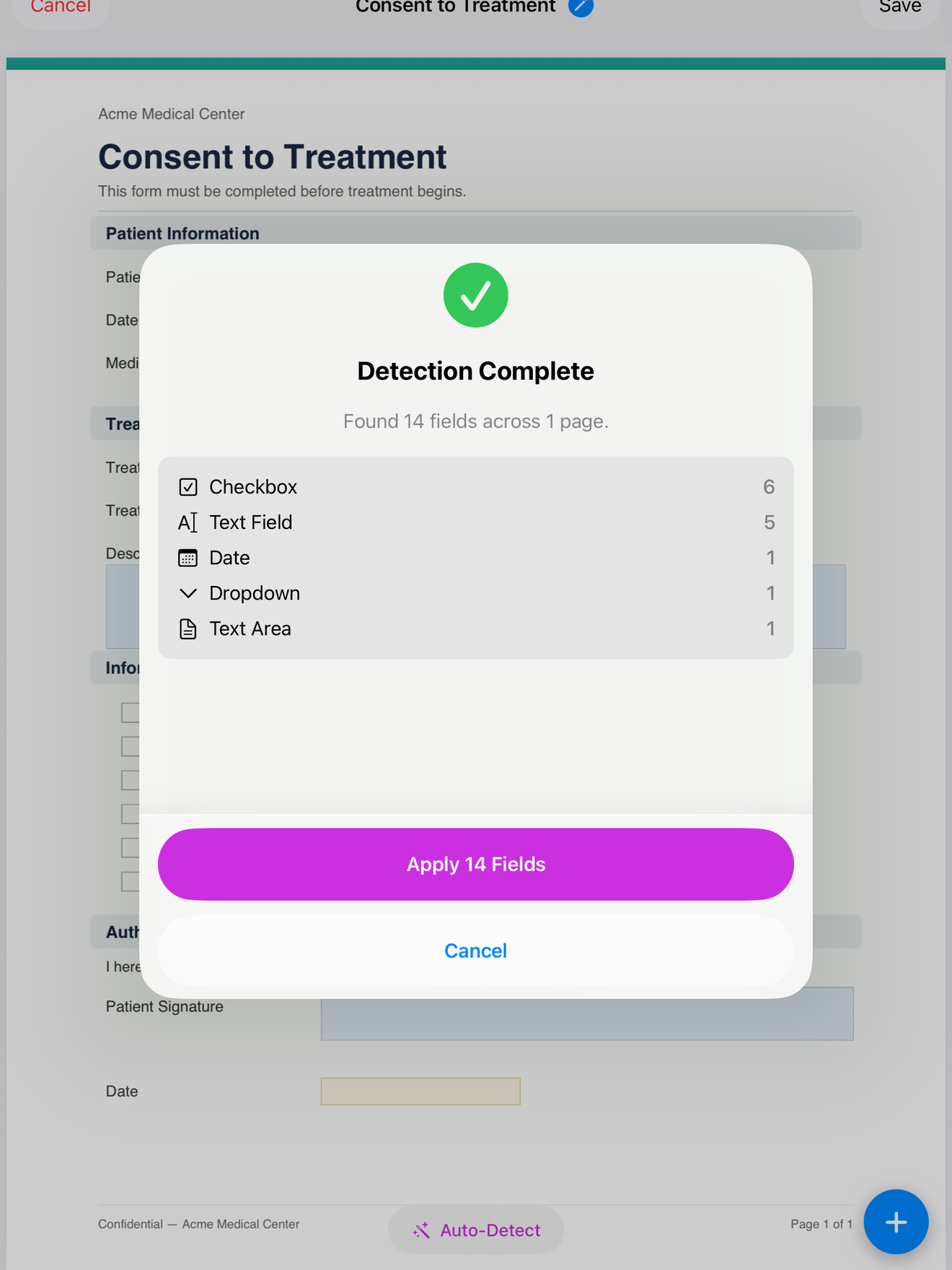
如果是一份沒有欄位的純 PDF,就自己放。姓名的位置放個文字框,日期的位置放個日期欄位,每個選項旁邊放個核取方塊,最下面放個簽名欄位。每份表單只做這一次。之後這套版面會存成範本,每來一位新客戶,都從同一份乾淨的副本開始。

把裝置遞過去簽名
到了客戶面前,打開範本,把該填的填好,再把 iPad 遞給他們。他們用手指或 Apple Pencil,就在文件上、在你放好的欄位裡直接簽名。簽名是在裝置上寫出來的,並直接寫進 PDF 本身,不會另外存成一個檔案,讓你事後還得自己核對是哪一份的。

因為這一切都在 iPad 上跑,沒訊號也沒關係。沒有什麼要等伺服器載入。收訊死角裡,表單和在辦公室連 Wi-Fi 時用起來一個樣。
匯出並留存紀錄
簽好之後,把完成的 PDF 匯出。回到有訊號的地方再用電子郵件寄,或丟進「檔案」裡,又或者送進你本來就在用的紀錄系統。匯出的檔案是一般的平面化 PDF,誰都能打開,不必裝你這個 App。

簽好的副本留在你的裝置上,依客戶分門別類,以後想翻一份舊表單,不用在一堆郵件裡挖。
你不需要什麼
值得把這套流程省下的東西講清楚,因為麻煩往往就出在這些地方:
- 不用帳號、不用登入。 你和客戶都沒什麼要設定的。
- 不用網路。 表單完全離線運作。只有你想事後用電子郵件寄副本時,才需要連網。
- 不用訂閱。 InPersonForms 免費就能開始用,需要不限數量的範本時再一次買斷升級 Pro。簽再多份表單,都不會有月費。
- 資料不出裝置。 客戶姓名、表單和簽名都存在你的 iPad 裡,不會上傳到任何地方。對任何要當面經手健康、法律或個人資料的人來說,這正是關鍵所在。
如果你常在辦公桌以外的地方收簽名,一套離線優先的工具,能幫你拿掉那個最容易在關鍵時刻出包的環節。上面這套流程,拿你自己的表單就能試。
InPersonForms 已在 App Store 上架,支援 iPhone 和 iPad。