
Beaucoup de signatures se recueillent là où internet n’arrive pas. Une cave pendant un dépannage. La table d’une cuisine lors d’une visite à domicile. Un stand sur un marché le week-end. Une salle de soin aux murs épais où le réseau ne tient qu’à une barre.
La plupart des outils de signature électronique sont pensés pour la situation inverse : un bureau, une connexion stable et un forfait mensuel. Vous envoyez un lien, la personne l’ouvre sur son propre appareil, et un serveur quelque part enregistre le résultat. Cette approche s’effondre dès que la connexion saute, et au passage il fait transiter les informations de votre client par le cloud d’un tiers.
Voici comment recueillir un formulaire signé sur iPad sans rien de tout cela : pas de connexion, pas de compte, pas d’abonnement. Les captures ci-dessous viennent d’InPersonForms, mais c’est la méthode qui compte, et vous pouvez la suivre avec n’importe quel PDF que vous avez déjà.
Préparez le formulaire une seule fois
Partez du PDF que vous utilisez déjà : un formulaire d’accueil, un consentement, une décharge, une fiche de chantier. Importez-le une fois. Si le PDF a été créé dans Acrobat ou Word et contient déjà des champs, ils sont repris automatiquement : vous n’avez rien à redessiner.
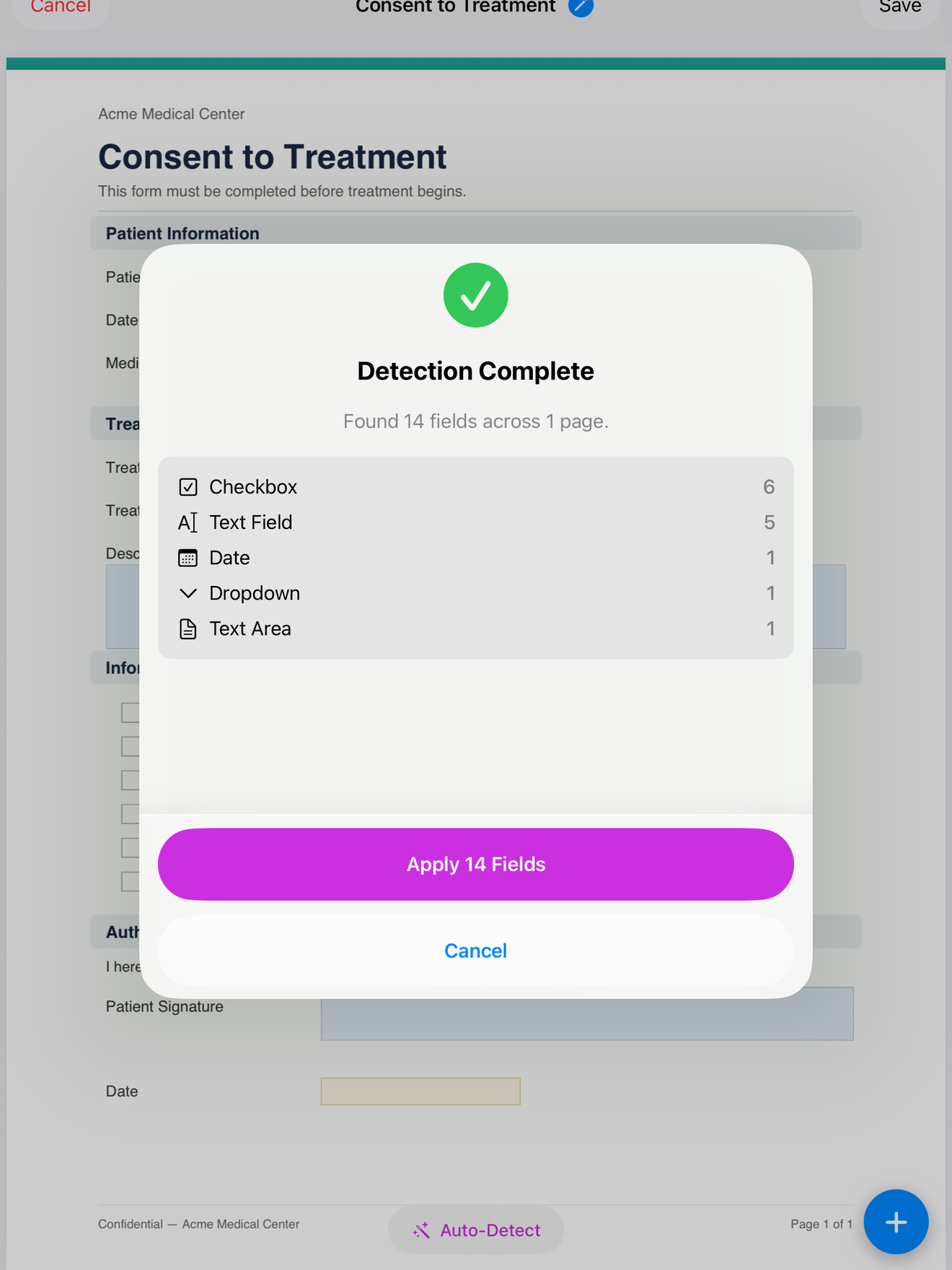
Pour un PDF simple, sans champs intégrés, vous les placez vous-même. Posez une zone de texte là où va le nom, un champ de date là où va la date, une case à cocher en face de chaque option, et un champ de signature en bas. Vous ne le faites qu’une fois par formulaire. La mise en page est ensuite enregistrée comme modèle, et chaque nouveau client repart de la même copie vierge.

Tendez l’appareil pour la signature
Une fois face à votre client, ouvrez le modèle, renseignez ce que vous avez à renseigner, et passez-lui l’iPad. Il signe au doigt ou avec un Apple Pencil, directement sur le document, dans le champ que vous avez prévu. La signature est tracée sur l’appareil et intégrée au PDF lui-même, et non conservée à part dans un fichier que vous devriez rapprocher plus tard.

Comme tout cela tourne sur l’iPad, l’absence de réseau ne change rien. Rien n’attend le chargement d’un serveur. Le formulaire se comporte de la même façon dans une zone sans signal et sur le Wi-Fi du cabinet.
Exportez et conservez le document
Une fois signé, exportez le PDF terminé. Envoyez-le par e-mail quand vous retrouvez du réseau, déposez-le dans Fichiers, ou transmettez-le au système où vous archivez déjà vos documents. Le fichier exporté est un PDF aplati ordinaire : n’importe qui peut l’ouvrir sans votre app.

Les copies signées restent sur votre appareil, classées par client. Vous retrouvez un ancien formulaire plus tard sans fouiller dans vos e-mails.
Ce dont vous n’avez pas besoin
Mieux vaut être clair sur ce que cette méthode laisse de côté, car c’est justement ce qui pose problème d’habitude :
- Aucun compte ni identifiant. Rien à configurer, ni pour vous ni pour le client.
- Aucune connexion internet. Le formulaire fonctionne entièrement hors ligne. Une connexion ne sert que si vous choisissez d’envoyer une copie ensuite.
- Aucun abonnement. InPersonForms est gratuit pour démarrer, avec un passage à la version Pro en un seul achat si vous avez besoin de modèles illimités. Aucun frais mensuel lié au nombre de formulaires que vous faites signer.
- Aucune donnée ne quitte l’appareil. Les noms des clients, les formulaires et les signatures restent sur votre iPad et ne sont envoyés nulle part. Pour qui traite des informations de santé, juridiques ou personnelles en personne, c’est l’essentiel.
Si vous recueillez des signatures loin d’un bureau, un outil qui fonctionne d’abord hors ligne supprime la seule dépendance qui tend à lâcher au pire moment. Essayez la méthode ci-dessus avec vos propres formulaires.
InPersonForms est disponible sur l’App Store pour iPhone et iPad.