
Si vous avez un iPhone ou un iPad, vous disposez déjà de deux outils gratuits qui signent un PDF : Markup, qui apparaît dès que vous ouvrez un PDF dans Fichiers, Mail ou Photos, et Preview, devenu une app iPad intégrée avec iPadOS 26 (présent sur le Mac depuis des années). Pour beaucoup de gens, cela suffit vraiment, et autant le dire clairement avant de parler de leurs limites.
Là où Markup et Preview conviennent très bien
Signer un bail une fois. Ajouter votre nom et une date sur un formulaire scolaire rapporté par votre enfant. Parapher un contrat qu’un client vous a envoyé par e-mail. Pour chacun de ces cas, ouvrez le PDF, touchez le stylo de Markup, posez une zone de texte ou votre signature enregistrée, et renvoyez le document. Rien à installer, rien à payer, et ça marche hors ligne.
Apple conserve même quelques éléments utiles. Markup garde votre signature pour que vous puissiez la réutiliser plus tard, et Preview sur Mac sait reprendre noms et adresses depuis vos Contacts pour préremplir un formulaire interactif. Si votre PDF a été créé avec de vrais champs de formulaire, Preview vous laisse taper directement dedans.
Les outils gratuits franchissent donc sans peine la première marche. Les ennuis commencent à une autre.
Là où ils s’arrêtent : le même formulaire, encore et encore
Voici la situation pour laquelle ils n’ont jamais été conçus. Vous êtes thérapeute, coach, technicien sur le terrain, vous tenez un cabinet. Vous avez un formulaire d’admission, un consentement, une décharge, et vous le remplissez pour une personne différente chaque jour. Regardez ce qui se passe dans Markup ou Preview au deuxième client :
- La signature revient, mais rien d’autre. Chaque réponse saisie, chaque case cochée, chaque zone que vous aviez placée à l’œil a disparu. Vous repartez d’une page blanche.
- Sur un PDF aplati (un PDF sans champs intégrés, c’est-à-dire la plupart des formulaires scannés ou imprimés), Markup traite la page comme une surface de dessin. Vous estimez où toucher, vous décalez le texte pour qu’il tombe sur la ligne, et vous refaites tout ce travail de positionnement fastidieux sur chaque exemplaire.
- Aucune trace de qui a signé quoi. Vous obtenez un seul fichier terminé. Qu’il porte le bon nom et qu’il atterrisse à un endroit où vous le retrouverez ensuite, cela ne dépend que de vous, et il est facile de s’y perdre au fil d’une semaine chargée.
C’est la limite qui se cache derrière les recherches que les gens tapent vraiment : « signature Markup non enregistrée », « réutiliser un PDF à remplir sans tout retaper ». La signature, en général, est bien enregistrée. Ce qui manque, c’est tout le reste, la disposition et la trace par personne, et les outils d’Apple ne gardent ni l’un ni l’autre. D’après les guides d’assistance d’Apple eux-mêmes, ni Preview sur iPad ni Preview sur Mac ne proposent de modèles réutilisables ou de disposition de champs enregistrée d’un document à l’autre (en date de juin 2026). Ce sont des éditeurs de documents, pas un véritable flux de travail pour formulaires.
La solution : régler la disposition une fois, garder une trace par personne
Ce qui supprime réellement le travail répété, c’est d’enregistrer la disposition des champs, et pas seulement la signature. Vous placez les zones une seule fois, puis vous rouvrez un exemplaire propre pour chaque personne, les zones déjà en place.
C’est le fonctionnement d’InPersonForms. Importez le PDF que vous utilisez déjà et configurez-le une fois comme modèle réutilisable : une zone de texte là où va le nom, un champ de date, une case à cocher à côté de chaque option, un champ de signature en bas. Si le PDF possède déjà des champs intégrés depuis Acrobat ou Word, ils sont détectés et convertis, vous n’avez donc rien à redessiner.

Ensuite, le placement est réglé pour de bon. Chaque nouveau client s’ouvre depuis le même modèle propre, les champs déjà aux bons endroits. Vous remplissez les valeurs qui changent, vous tendez l’appareil, et la personne signe à l’écran au doigt ou à l’Apple Pencil, directement dans le champ que vous avez placé.

Le second manque, l’absence de trace, en est l’autre moitié. Chaque formulaire rempli est rangé sous le client auquel il appartient, vous ne dépendez donc plus des noms de fichiers ni de votre mémoire.
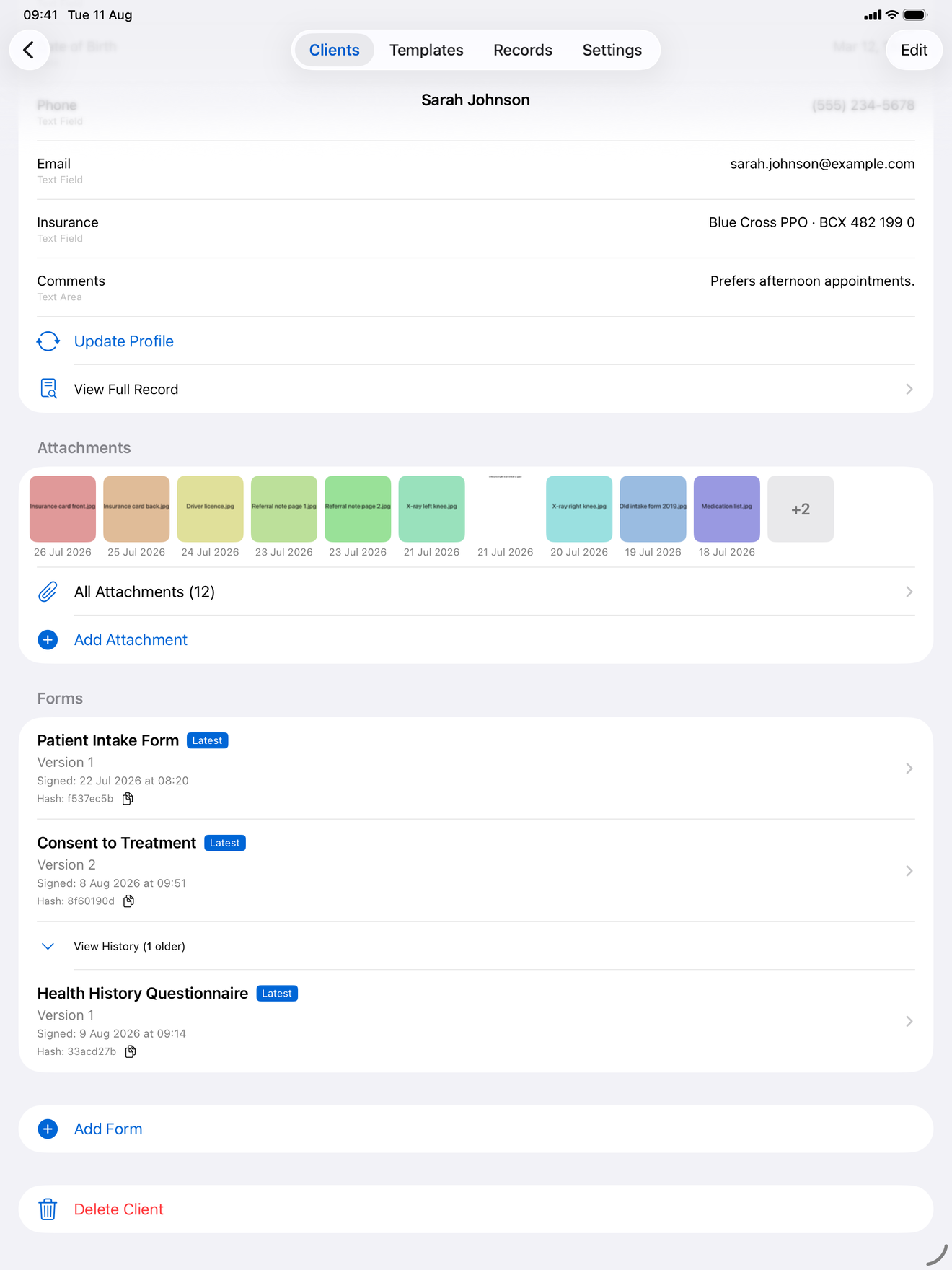
Besoin de faire resigner quelqu’un ou de mettre à jour ses informations à la prochaine visite ? Avec Pro, créez une nouvelle version. L’original reste intact et vous conservez l’historique, au lieu de vous retrouver avec deux PDF presque identiques sans savoir lequel est à jour.

Comment choisir
Honnêtement, tout se joue sur la fréquence.
Si vous signez un PDF de temps en temps, restez sur Markup et Preview. Ils sont gratuits, intégrés, et gèrent proprement un cas ponctuel. Ajouter un autre outil pour ça serait disproportionné.
Si vous remplissez le même formulaire pour un client après l’autre, les outils gratuits vous obligent à refaire la disposition et vous laissent suivre vos dossiers à la main, à chaque fois. Un outil qui enregistre la disposition des champs sous forme de modèle et classe chaque exemplaire signé par client supprime exactement ce travail répété. InPersonForms le fait entièrement hors ligne, les données restant sur l’appareil, et avec un achat unique plutôt qu’un abonnement, ce qui compte quand vous traitez des informations de santé, juridiques ou personnelles en présentiel.
Vous pouvez vérifier vous-même où passe la ligne : remplissez votre formulaire deux fois dans Markup et comptez ce que vous avez dû refaire la seconde fois. Ce chiffre résume tout l’argument.
InPersonForms est disponible sur l’App Store pour iPhone et iPad.