
只要你有 iPhone 或 iPad,就已经有两个能签 PDF 的免费工具:一个是标记(Markup),在 Files、Mail 或 Photos 里打开 PDF 时就会出现;另一个是 Preview,它在 iPadOS 26 里成了 iPad 内置 app(在 Mac 上则用了很多年)。对很多人来说,这确实就够了。在聊它们到头的地方 之前,先把这点说清楚。
标记和 Preview 确实够用的地方
签一次租约。在孩子带回家的学校表格上写个名字、加个日期。给客户邮件来的合同签个名缩写。 这些场景里,打开 PDF,点标记的笔,放一个文本框或你存好的签名,再发回去就行。什么都不用 装,不用花钱,离线也能用。
Apple 还顺手帮你存了几样合理的东西。标记会把你的签名留下来,方便以后再用;Mac 上的 Preview 能从通讯录里调出姓名和地址,自动填进可交互的表单。如果你的 PDF 本来就带着内嵌 表单字段,Preview 让你直接点进去输入。
所以这些免费工具把简单的事情办得很好。麻烦出现在另一道坎上。
它们到头的地方:同一份表单,一遍又一遍
下面这个场景,它们从一开始就没打算应付。你是心理咨询师、健身教练、上门技师,或者一家 诊所。你有一份接诊表、一份知情同意书、一份免责声明,每天给不同的人填一遍。看看在标记或 Preview 里给第二个客户填时会发生什么:
- 签名回来了,别的什么都没回来。每一处填好的文字、每一个勾选、每一个你凭眼睛摆好位置的 框,全没了。你又从一张白纸开始。
- 碰上扁平 PDF(没有内置字段的那种,大多数扫描件或打印件都是这样),标记把整页当画布。 你只能凭眼睛去点,把文字一点点挪到线上,这种磨人的对位活儿,每开一份新的都要重来一遍。
- 谁签了什么,没有任何记录。你手上只有一个填完的文件。它最后有没有命名对、有没有存到一个 以后找得到的地方,全靠你自己,忙碌一周下来很容易就乱了。
这正是那道墙,就藏在大家实际会去搜的关键词背后:“标记签名不保存”、“可填写 PDF 重复用不用 重输”。签名其实通常是存下来了。缺的是它周围的一切,也就是布局和每个人对应的那份记录,而 这两样 Apple 的工具都不留。按照 Apple 自己的支持文档,无论 iPad 还是 Mac 上的 Preview, 都没有跨文稿的可复用模板或保存好的字段布局(截至 2026 年 6 月)。它们是文稿编辑器,不是 一套表单流程。
解法:布局只设一次,每个人各留一份记录
能去掉重复劳动的,是把字段布局保存下来,而不只是签名。框你只摆一次,之后每来一个人, 就重新打开一份干净的副本,框已经在那儿了。
这就是 InPersonForms 里的做法。把你本来就在用的 PDF 导进来,一次性设成可复用的模板:姓名 处放一个文本框,一个日期字段,每个选项旁边一个勾选框,底部一个签名字段。如果这份 PDF 已经 带有 Acrobat 或 Word 里的内嵌字段,它们会被检测出来并转换,你不用重画任何东西。

设好之后,位置就一劳永逸了。每个新客户都从同一份干净的模板打开,字段已经落在对的地方。 你填上那些会变的内容,把设备递过去,对方用手指或 Apple Pencil 在屏幕上签字,就签在你 放好的那个字段里。

第二个缺口,也就是缺记录这件事,是另一半。每一份填完的表单都按它所属的客户存好,你不必再 靠文件名和脑子去记。
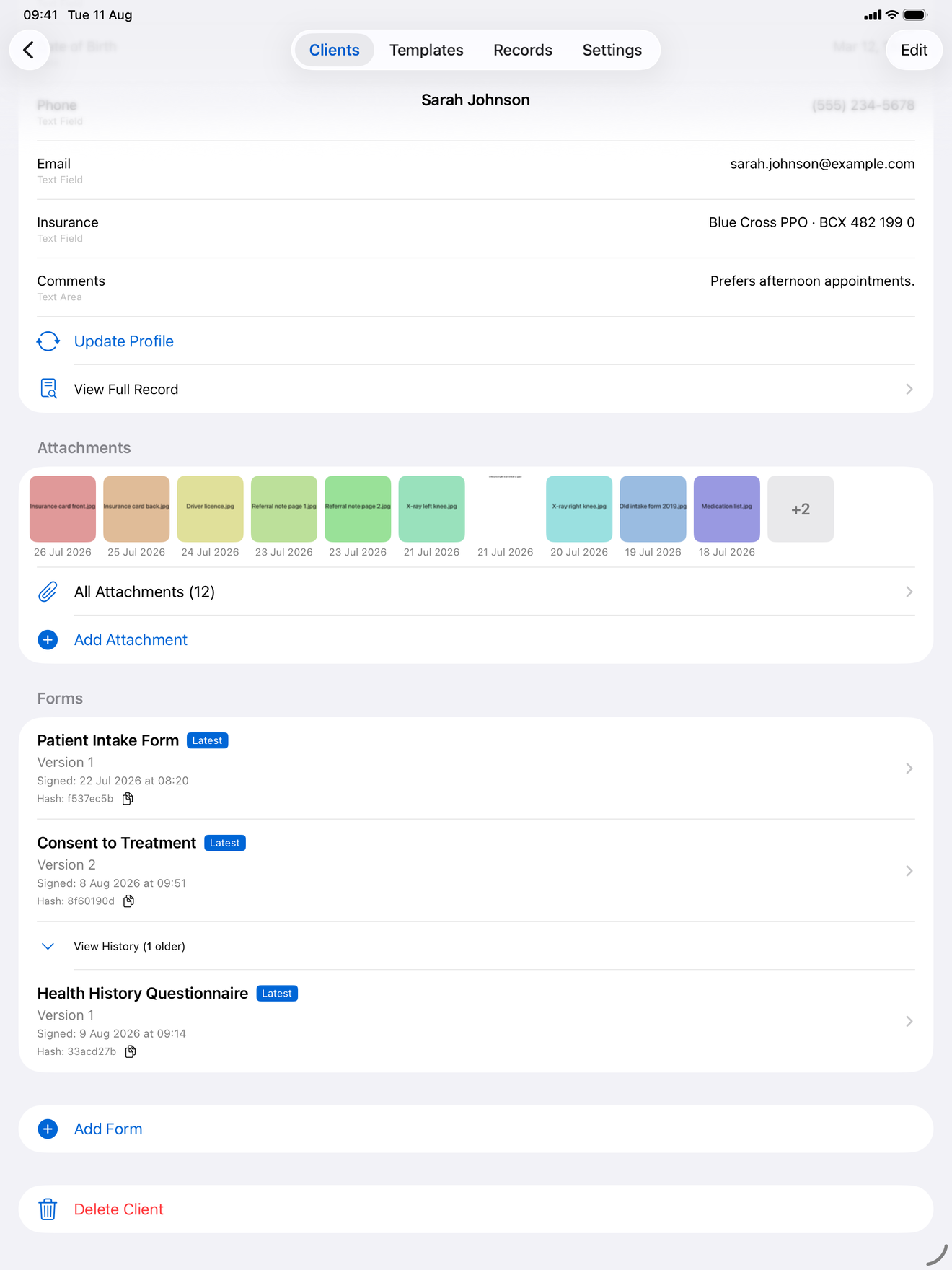
下次来访需要对方重签或更新信息?升级 Pro 后,建一个新版本就行。原件原样保留,历史也都留着,不会落得 两份几乎一模一样的 PDF、却分不清哪份是最新的。

怎么选
老实说,分界点就在你做这件事的频率。
如果你只是偶尔签份 PDF,那就继续用标记和 Preview。它们免费、内置,一次性的事办得干净 利落。为这种事再添个工具属于多此一举。
如果你要给一个又一个客户填同一份表单,免费工具会让你每次都重摆布局,还把记录留给你自己 去管,回回如此。一个能把字段布局存成模板、再把每份签好的副本按客户归档的工具,去掉的正是 这部分重复劳动。InPersonForms 完全离线完成这些,数据保留在设备上,采用一次性买断而非订阅。 如果你是在面对面处理健康、法律或个人信息,这一点很重要。
这条界限你自己就能试出来:在标记里把你的表单填两遍,数一数第二遍你重做了多少。那个数字 本身就是全部的理由。
InPersonForms 已上架 App Store,支持 iPhone 和 iPad。