
iPhone이나 iPad가 있다면 PDF에 서명할 수 있는 무료 도구를 이미 두 개 가지고 있는 셈입니다. 하나는 마크업으로, 파일, 메일, 사진에서 PDF를 열 때마다 나타납니다. 다른 하나는 미리보기로, iPadOS 26에서 iPad 기본 앱이 되었습니다(Mac 에서는 이미 오래전부터 있었습니다). 많은 사람에게는 이걸로 충분합니다. 어디서 멈추는지 이야기하기 전에, 이 점을 분명히 짚어 두는 게 맞습니다.
마크업과 미리보기로 충분한 경우
임대 계약서에 한 번 서명할 때. 아이가 가져온 학교 양식에 이름과 날짜를 적을 때. 고객이 이메일로 보낸 계약서에 이니셜을 넣을 때. 이런 일이라면 PDF를 열고, 마크업 펜을 탭하고, 텍스트 상자나 저장해 둔 서명을 넣은 뒤 다시 보내면 됩니다. 설치할 것도 없고, 낼 돈도 없으며, 오프라인에서도 됩니다.
Apple은 합리적인 몇 가지를 알아서 저장해 두기도 합니다. 마크업은 나중에 다시 쓸 수 있도록 서명을 보관하고, Mac의 미리보기는 연락처에서 이름과 주소를 가져와 입력 가능한 양식을 자동으로 채워 줍니다. PDF가 실제 양식 입력란으로 만들어졌다면, 미리보기에서 그 입력란을 바로 탭해서 입력할 수 있습니다.
이처럼 무료 도구는 낮은 문턱은 잘 넘깁니다. 문제는 다른 문턱에서 시작됩니다.
멈추는 지점: 같은 양식을 거듭 채울 때
이 도구들이 애초에 만들어지지 않은 상황이 있습니다. 치료사, 트레이너, 현장 기술자, 혹은 클리닉이라고 해 봅시다. 접수 양식 하나, 동의서 하나, 면책 동의서 하나가 있고, 매일 다른 사람을 위해 그것을 채웁니다. 두 번째 고객에서 마크업이나 미리보기가 어떻게 되는지 보세요.
- 서명은 다시 돌아오지만, 그 외에는 아무것도 돌아오지 않습니다. 입력한 답변, 체크 표시, 눈대중으로 자리를 잡아 둔 상자가 전부 사라집니다. 다시 빈 페이지에서 시작하는 셈입니다.
- 평면 PDF(내장 입력란이 없는 PDF로, 스캔하거나 인쇄한 양식 대부분이 여기에 해당합니다)에서는 마크업이 페이지를 그림 그리는 화면처럼 다룹니다. 어디를 탭할지 눈으로 가늠하고, 글자가 줄에 맞게 떨어지도록 위치를 미세하게 옮기는, 그 번거로운 작업을 사본마다 처음부터 다시 하게 됩니다.
- 누가 무엇에 서명했는지 기록이 남지 않습니다. 완성된 파일 하나만 남습니다. 그 파일의 이름을 제대로 붙이고 나중에 찾을 수 있는 곳에 정리해 두는 일은 온전히 본인 몫이고, 바쁜 한 주를 보내다 보면 놓치기 쉽습니다.
사람들이 검색창에 이런 말을 치는 이유가 바로 이 벽입니다. “마크업 서명 저장 안 됨”, “입력 가능한 PDF를 다시 입력 없이 재사용”. 서명은 보통 저장됩니다. 빠진 것은 그 주변의 모든 것, 즉 배치와 사람별 기록인데, Apple의 도구는 둘 다 보관하지 않습니다. Apple의 지원 문서에 따르면, iPad와 Mac 어느 쪽 미리보기에도 문서 간에 재사용 가능한 템플릿이나 저장된 입력란 배치 기능이 없습니다(2026년 6월 기준). 이 도구들은 문서 편집기이지, 양식 작업 흐름을 위한 도구가 아닙니다.
해결 방법: 배치는 한 번만, 기록은 사람마다
반복 작업을 실제로 없애 주는 것은 서명만이 아니라 입력란 배치를 저장하는 일입니다. 상자를 한 번 배치해 두면, 사람마다 깨끗한 사본을 다시 열었을 때 상자가 이미 그 자리에 있습니다.
이것이 InPersonForms의 작업 방식입니다. 이미 쓰고 있는 PDF를 가져와 재사용 템플릿으로 한 번만 설정하면 됩니다. 이름이 들어갈 자리에 텍스트 상자, 날짜 입력란, 선택지마다 체크박스, 맨 아래에 서명 입력란을 두는 식입니다. PDF에 Acrobat이나 Word에서 만든 내장 입력란이 이미 있다면, 그 입력란이 자동으로 감지되고 변환되므로 무언가를 다시 그릴 필요가 없습니다.

이후로는 배치 작업이 끝입니다. 새 고객마다 같은 깨끗한 템플릿에서 시작하고, 입력란은 이미 제자리에 놓여 있습니다. 바뀌는 값만 채워 넣고 기기를 건네면, 고객은 미리 놓아 둔 입력란 안에 손가락이나 Apple Pencil로 화면에서 바로 서명합니다.

두 번째 문제, 즉 사라지는 기록이 나머지 절반입니다. 완성된 양식은 각각이 속한 고객 아래에 저장되므로, 파일 이름과 기억에 기대지 않아도 됩니다.
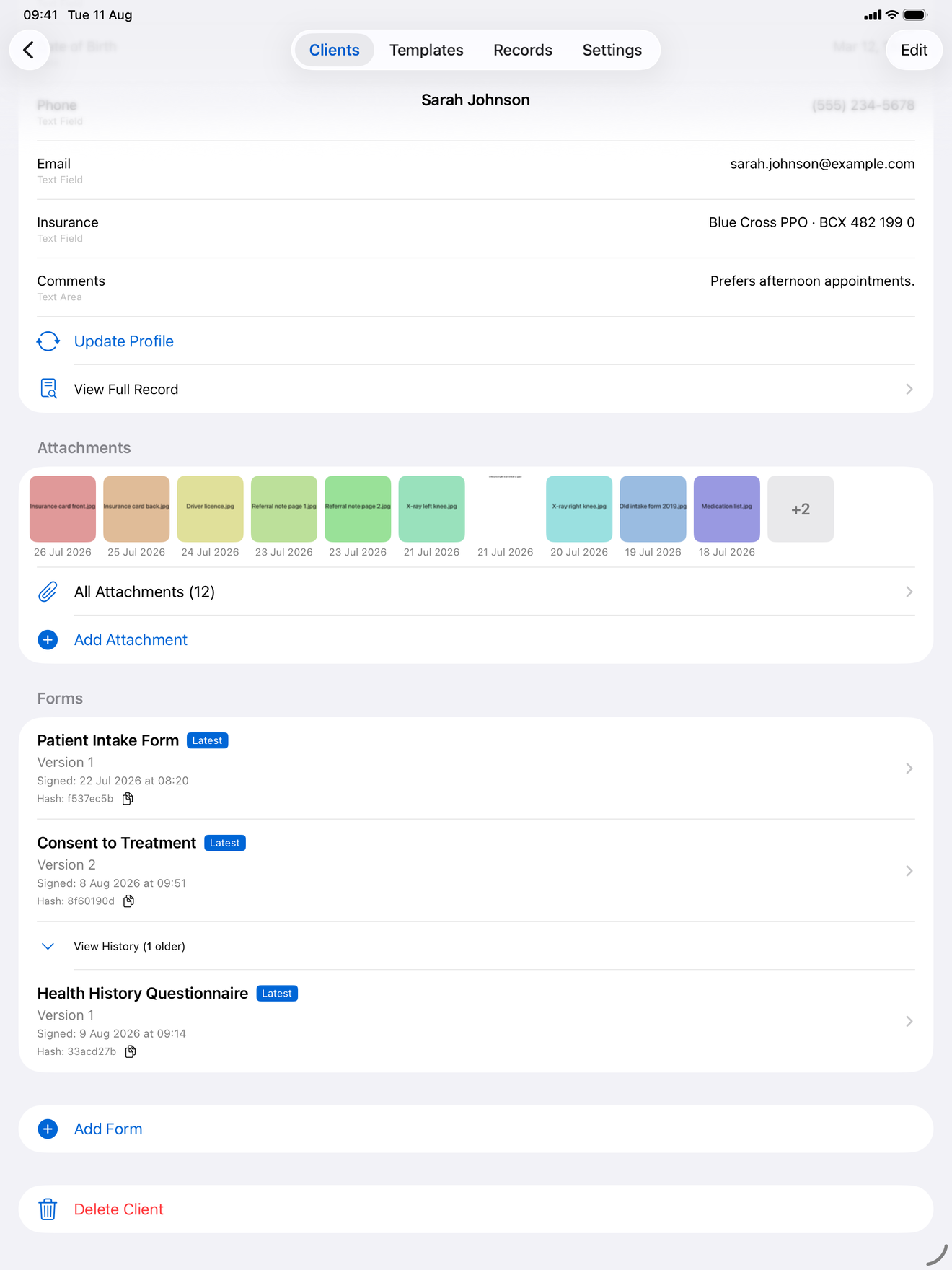
다음 방문 때 누군가 다시 서명하거나 정보를 갱신해야 하나요? Pro에서는 새 버전을 만들면 됩니다. 원본은 그대로 남고 이력도 보존되므로, 거의 똑같은 PDF 두 개를 놓고 어느 쪽이 최신인지 모르는 상황에 빠지지 않습니다.

어떻게 고를까
솔직한 기준은 이 일을 얼마나 자주 하느냐입니다.
가끔 PDF에 서명하는 정도라면 마크업과 미리보기를 그대로 쓰세요. 무료이고, 기본 탑재되어 있으며, 한 번뿐인 작업을 깔끔하게 처리합니다. 그런 일에 도구를 하나 더 들이는 건 과합니다.
같은 양식을 고객마다 채운다면, 무료 도구는 매번 배치를 다시 하게 만들고 기록도 직접 챙기게 둡니다. 입력란 배치를 템플릿으로 저장하고 서명된 사본을 고객별로 정리하는 도구는 바로 그 반복 작업을 없애 줍니다. InPersonForms는 이 일을 완전히 오프라인으로 처리하고, 데이터는 기기 안에 보관하며, 구독이 아니라 한 번 구입하는 방식입니다. 건강, 법률, 개인 정보를 대면으로 다룬다면 이 점이 중요합니다.
직접 경계를 확인해 볼 수 있습니다. 마크업에서 양식을 두 번 채워 보고, 두 번째에 다시 해야 했던 일을 세어 보세요. 그 숫자가 답입니다.
InPersonForms는 App Store에서 iPhone과 iPad용으로 받을 수 있습니다.