
iPhone か iPad を持っているなら、PDF に署名できる無料のツールがすでに 2 つあります。Files、Mail、Photos で PDF を開くたびに出てくるマークアップと、iPadOS 26 で iPad の標準アプリになったプレビューです(Mac には以前からあります)。多くの人にとって、これで本当に十分です。どこでできなくなるかを話す前に、まずそのことをはっきり言っておきたいと思います。
マークアップとプレビューで実際に困らない場面
賃貸契約に一度署名する。子どもが持ち帰った学校の書類に名前と日付を書く。取引先からメールで届いた契約書にイニシャルを入れる。どれも、PDF を開いてマークアップのペンをタップし、テキストボックスか保存済みの署名を置いて、送り返すだけです。インストールも料金もいらず、オフラインで動きます。
Apple は気の利いた点もいくつか覚えてくれます。マークアップは署名を保存して後で使い回せるようにしますし、Mac のプレビューは連絡先から名前や住所を引いて、入力欄のあるフォームを自動入力できます。PDF が本物のフォームフィールドで作られていれば、プレビューでは直接タップして入力できます。
つまり無料ツールは、低いハードルはきちんと越えます。問題が始まるのは、別のハードルです。
できなくなる場面: 同じフォームを、何度も
ここからが、これらのツールがそもそも想定していなかった状況です。あなたはセラピストかもしれないし、トレーナー、現場の技術者、クリニックかもしれません。問診票が 1 枚、同意書が 1 枚、免責同意書が 1 枚あって、それを毎日、別の人のために記入します。2 人目のクライアントで、マークアップやプレビューに何が起きるか見てください。
- 署名は戻ってきますが、それ以外は戻ってきません。入力した答え、チェックマーク、目分量で置いたボックスは、すべて消えています。また白紙のページから始めることになります。
- フラットな PDF(入力欄が組み込まれていないもの。スキャンや印刷したフォームのほとんどがこれです)では、マークアップはページを描画用のキャンバスとして扱います。どこをタップするか目で見当をつけ、文字が線の上に乗るように少しずつ動かす。その細かな配置作業を、コピー 1 枚ごとに一からやり直すことになります。
- 誰が何に署名したかの記録は残りません。手元に残るのは完成したファイル 1 つだけです。それが正しい名前で、後から見つけられる場所に保存されるかどうかは、すべてあなた次第で、忙しい一週間のなかでは簡単に見失います。
これが、人々が実際に検索する言葉の裏にある壁です。「マークアップ 署名 保存されない」「入力可能 PDF 入力し直さない」。署名はたいてい保存されています。足りないのはその周りのすべて、つまりレイアウトと一人ひとりの記録で、Apple のツールはそのどちらも保持しません。Apple 自身のサポート記事によれば、iPad のプレビューも Mac のプレビューも、書類をまたいで再利用できるテンプレートや、保存されたフィールドの配置には対応していません(2026 年 6 月時点)。これらは書類のエディターであって、フォームのワークフローではありません。
解決策: レイアウトは一度だけ設定し、人ごとに記録を残す
繰り返しの作業を実際になくすのは、署名だけでなくフィールドの配置を保存することです。ボックスを一度置けば、人ごとにきれいなコピーを開き直したとき、ボックスはすでにそこにあります。
これが InPersonForms のワークフローです。すでに使っている PDF を取り込み、再利用できるテンプレートとして一度だけ設定します。名前を書く場所にテキストボックス、日付フィールド、選択肢の横にチェックボックス、いちばん下に署名フィールド、というように。PDF に Acrobat や Word で作った入力欄がすでに埋め込まれていれば、それが検出されて変換されるので、描き直す必要はありません。

これ以降、配置は完了したままです。新しいクライアントは毎回、同じきれいなテンプレートから開き、フィールドはすでに正しい位置にあります。変わる値を入力し、端末を相手に渡せば、相手は置いておいたフィールドの中に、指か Apple Pencil で画面上に署名します。

2 つ目のギャップ、つまり記録がないという問題が、もう半分です。完成したフォームは、それが属するクライアントにひもづけて保存されるので、ファイル名と記憶に頼らずに済みます。
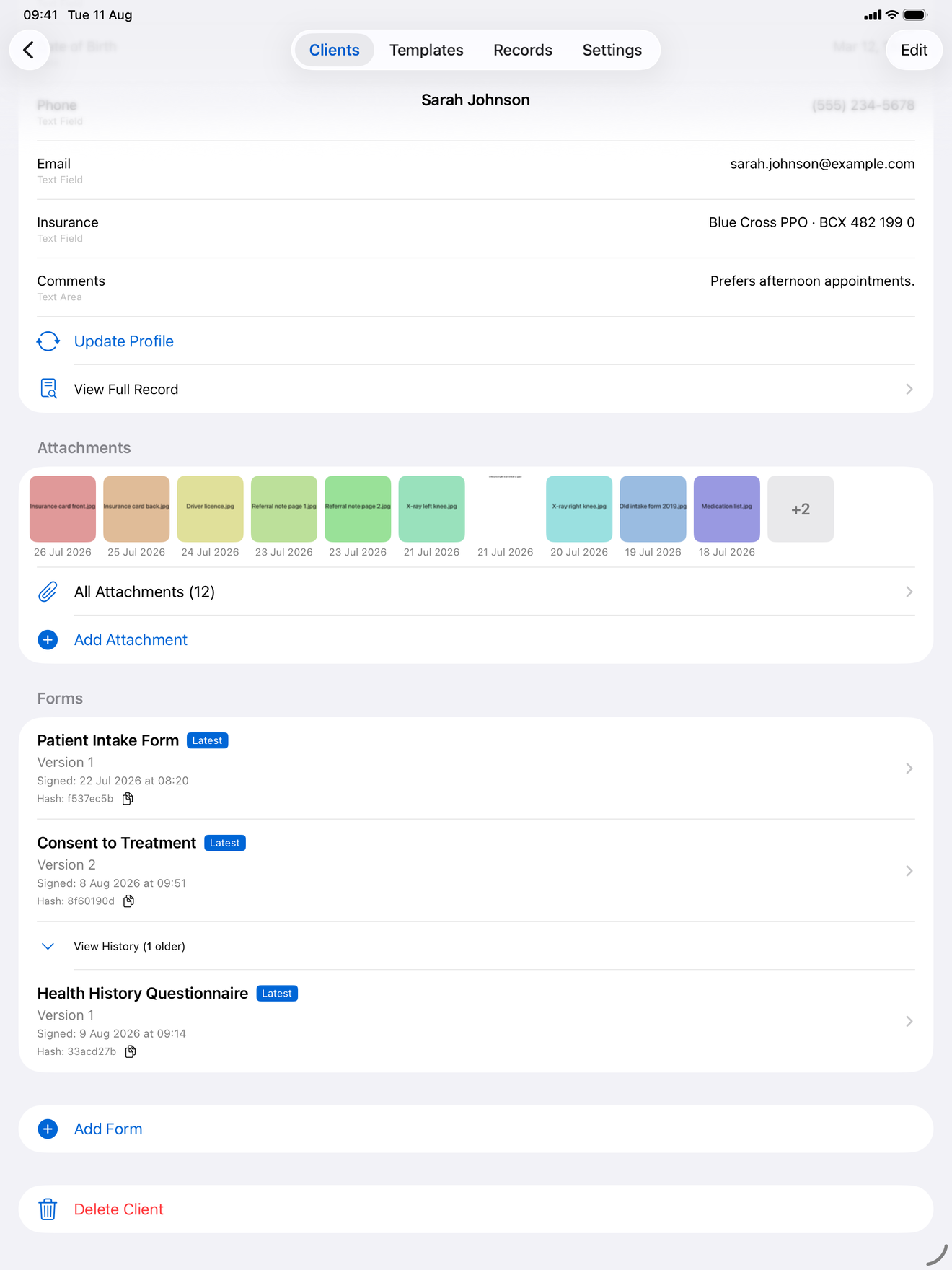
次回の来訪で署名し直してもらったり、情報を更新してもらったりする必要がありますか。Pro なら、新しいバージョンを作れます。元のものはそのまま残り、履歴も保たれます。よく似た PDF が 2 つできて、どちらが最新か分からなくなる、ということになりません。

どちらを選ぶか
正直な分かれ目は、これをどれくらいの頻度でやるかです。
たまに PDF へ署名するだけなら、マークアップとプレビューのままで構いません。無料で、標準で入っていて、一回きりの作業をきれいにこなします。そのために別のツールを足すのは、やりすぎです。
同じフォームをクライアントごとに記入するなら、無料のツールは毎回レイアウトをやり直させ、記録の管理を手作業に任せてきます。フィールドの配置をテンプレートとして保存し、署名済みのコピーをクライアントごとに整理してくれるツールは、まさにその繰り返しの作業をなくします。InPersonForms はこれを完全にオフラインで行い、データは端末内に保管し、サブスクリプションではなく買い切りです。健康、法務、個人の情報を対面で扱うなら、ここが大事です。
その分かれ目は自分で試せます。マークアップで自分のフォームを 2 回記入してみて、2 回目にやり直した作業を数えてみてください。その数が、すべての答えです。
InPersonForms は App Store で iPhone と iPad 向けに入手できます。