
Se hai un iPhone o un iPad, hai già due strumenti gratuiti che firmano un PDF: Markup, che compare ogni volta che apri un PDF in File, Mail o Foto, e Anteprima, diventata un’app integrata dell’iPad con iPadOS 26 (sul Mac c’è da anni). Per molte persone questo basta davvero, e vale la pena dirlo chiaramente prima di parlare di dove si fermano.
Dove Markup e Anteprima vanno benissimo
Firmare un contratto d’affitto una volta. Aggiungere il tuo nome e una data a un modulo che tuo figlio ha portato da scuola. Apporre le iniziali su un contratto che un cliente ti ha mandato via mail. Per tutti questi casi apri il PDF, tocchi la penna di Markup, inserisci una casella di testo o la tua firma salvata e lo rimandi indietro. Niente da installare, niente da pagare, e funziona offline.
Apple salva anche un paio di cose sensate. Markup conserva la tua firma così puoi riusarla, e Anteprima sul Mac può prendere nomi e indirizzi dai Contatti per compilare automaticamente un modulo interattivo. Se il tuo PDF è stato creato con veri campi modulo, Anteprima ti lascia toccarci dentro e scrivere.
Quindi gli strumenti gratuiti superano bene l’asticella bassa. I problemi iniziano a un’asticella diversa.
Dove si fermano: lo stesso modulo, di continuo
Ecco la situazione per cui non sono mai stati pensati. Sei un terapista, un istruttore, un tecnico sul campo, una clinica. Hai un modulo di accettazione, un consenso, una liberatoria, e lo compili per una persona diversa ogni giorno. Guarda cosa succede in Markup o in Anteprima al secondo cliente:
- La firma torna, ma il resto no. Ogni risposta scritta, ogni spunta, ogni casella che hai posizionato a occhio è sparita. Riparti di nuovo da una pagina bianca.
- Su un PDF piatto (uno senza campi incorporati, cioè la maggior parte dei moduli scansionati o stampati), Markup tratta la pagina come una superficie su cui disegnare. Vai a occhio per capire dove toccare, sposti il testo perché finisca sulla riga, e rifai quel lavoro fastidioso di posizionamento da capo su ogni singola copia.
- Non resta traccia di chi ha firmato cosa. Ti ritrovi un solo file finito. Che poi abbia il nome giusto e finisca in un posto dove lo ritrovi è tutto a carico tuo, ed è facile perdere il filo in una settimana piena.
È questo il muro dietro le ricerche che la gente digita davvero: “firma Markup non si salva”, “riutilizzare un PDF compilabile senza ribattere”. La firma di solito è salvata. Quello che manca è tutto il resto, la disposizione e lo storico per ogni persona, e gli strumenti di Apple non tengono né l’uno né l’altro. Secondo le guide di supporto di Apple stesse, né Anteprima su iPad né su Mac offrono modelli riutilizzabili o disposizioni dei campi salvate tra un documento e l’altro (a giugno 2026). Sono editor di documenti, non un flusso di lavoro per i moduli.
La soluzione: imposta la disposizione una volta, tieni uno storico per persona
Quello che toglie davvero il lavoro ripetuto è salvare la disposizione dei campi, non solo la firma. Posizioni le caselle una volta sola, poi riapri una copia pulita per ogni persona con le caselle già al loro posto.
È questo il flusso in InPersonForms. Importa il PDF che usi già e impostalo una volta come modello riutilizzabile: una casella di testo dove va il nome, un campo data, una casella di spunta accanto a ogni opzione, un campo firma in fondo. Se il PDF ha già campi incorporati da Acrobat o Word, vengono rilevati e convertiti, così non ridisegni niente.

Da quel momento il posizionamento è fatto per sempre. Ogni nuovo cliente parte dallo stesso modello pulito, con i campi già nei punti giusti. Compili i valori che cambiano, passi il dispositivo, e la persona firma sullo schermo con il dito o con l’Apple Pencil, direttamente nel campo che hai posizionato.

Il secondo limite, lo storico mancante, è l’altra metà. Ogni modulo compilato viene conservato insieme al cliente a cui appartiene, così non dipendi dai nomi dei file e dalla memoria.
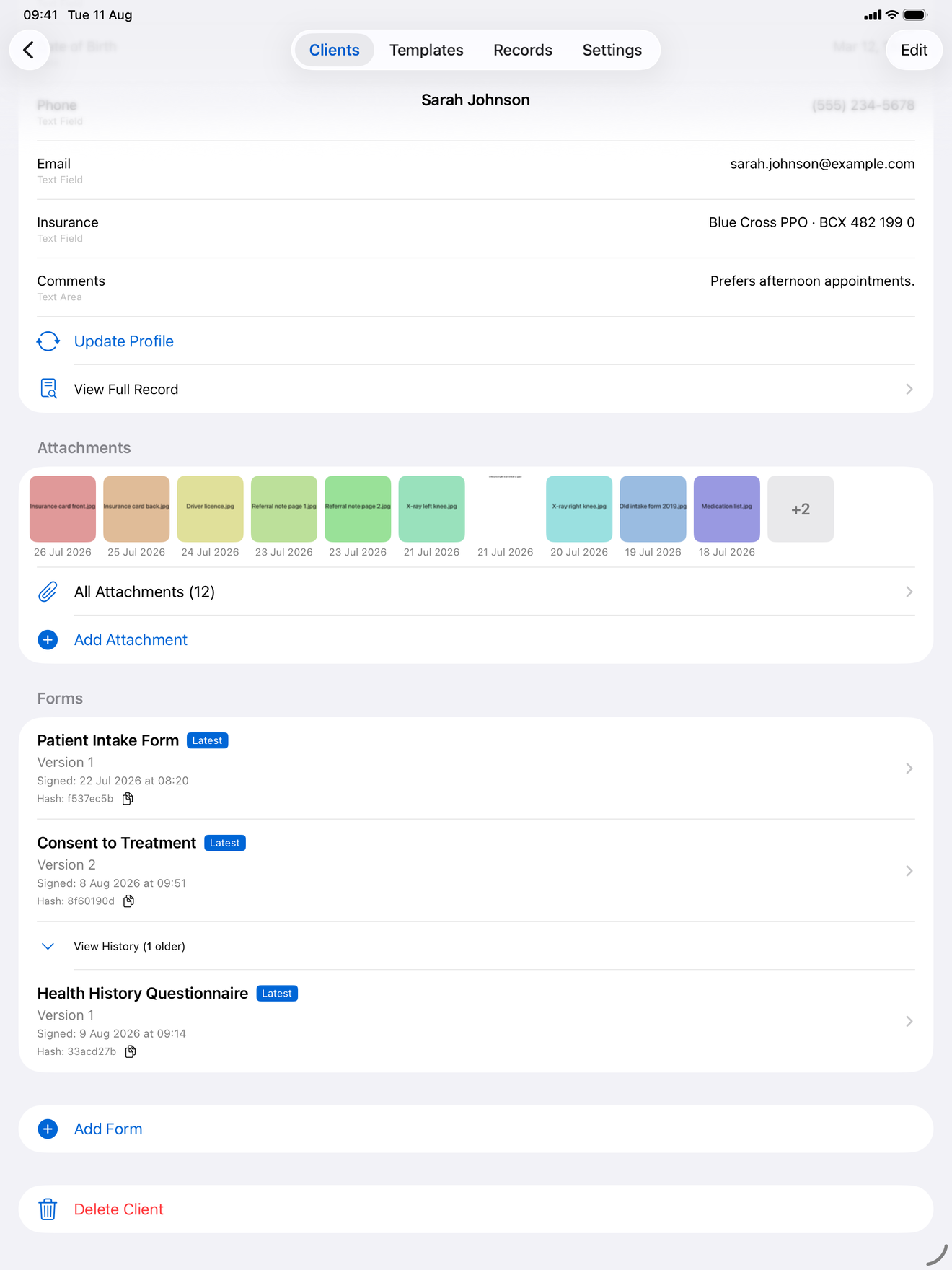
Ti serve far rifirmare qualcuno o aggiornare i suoi dati alla visita successiva? Con Pro, crei una nuova versione. L’originale resta intatto e mantieni lo storico, invece di ritrovarti con due PDF quasi identici e nessuna idea di quale sia quello attuale.

Come scegliere
La distinzione onesta sta in quanto spesso lo fai.
Se firmi un PDF ogni tanto, resta con Markup e Anteprima. Sono gratuiti, integrati, e gestiscono pulitamente un caso isolato. Aggiungere un altro strumento per quello sarebbe eccessivo.
Se compili lo stesso modulo per un cliente dopo l’altro, gli strumenti gratuiti ti fanno rifare la disposizione e ti lasciano tenere traccia dei documenti a mano, ogni volta. Uno strumento che salva la disposizione dei campi come modello e archivia ogni copia firmata per cliente toglie esattamente quel lavoro ripetuto. InPersonForms lo fa del tutto offline, con i dati che restano sul dispositivo e un acquisto unico invece di un abbonamento, cosa che conta se gestisci di persona informazioni sanitarie, legali o personali.
Puoi verificare il confine da solo: compila il tuo modulo due volte in Markup e conta cosa hai dovuto rifare la seconda volta. Quel numero è tutto il discorso.
InPersonForms è sull’App Store per iPhone e iPad.