
只要你有 iPhone 或 iPad,手上就已經有兩個免費的工具能簽 PDF:標示(Markup),在你用 檔案、Mail 或照片打開 PDF 時就會出現;還有預覽程式(Preview),它在 iPadOS 26 成了 iPad 內建 App(在 Mac 上則已經存在多年)。對很多人來說,這兩個工具其實就夠用了,在 談它們的極限之前,這點值得先講清楚。
標示與預覽程式夠用的場合
簽一次租約。在孩子帶回家的學校表單上填名字和日期。在客戶寄來的合約上簽個縮寫。 這些情況,打開 PDF、點一下標示的筆、放上一個文字框或你存好的簽名,再傳回去就好。 什麼都不用裝、不用付錢,而且離線也能用。
Apple 甚至會幫你存一些合理的東西。標示會留著你的簽名,方便之後重複使用;Mac 上的 預覽程式還能從你的聯絡資訊裡帶出姓名和地址,自動填進互動表單。如果你的 PDF 本身就內建 可互動的表單欄位,預覽程式讓你直接點進去輸入。
所以這些免費工具把簡單的需求處理得很好。麻煩是從另一個層次開始的。
它們的極限:同一份表單,一遍又一遍
接下來這個情境,是它們從一開始就沒打算應付的。你是治療師、教練、外勤技師,或是一間 診所。你有一份初診表、一份同意書、一份免責聲明,而且每天要替不同的人各填一次。看看 在標示或預覽程式裡,到了第二位客戶會發生什麼事:
- 簽名會回來,其他都不會。每一個打好的答案、每一個勾選、每一個你靠目測擺好的方框, 全都不見了。你又回到一張空白頁。
- 在平面 PDF 上(也就是沒有內建欄位的那種,大多數掃描或列印出來的表單都是),標示 把整頁當成畫布。你得用眼睛抓哪裡該點,把文字一點一點推到對齊線上,這種瑣碎的擺位 工作,每一份副本都得重來一次。
- 沒有任何紀錄能對應誰簽了什麼。你拿到的就是一個完成的檔案。它最後有沒有命名正確、 有沒有歸到日後找得到的地方,全看你自己,在忙碌的一週裡很容易就弄丟了。
這正是大家實際會去搜尋這些關鍵字的原因:「標示簽名沒儲存」、「重複使用可填寫的 PDF 免重打」。簽名通常是有存下來的。少掉的是簽名以外的一切,也就是版面和每個人的那份紀錄, 而 Apple 的工具兩者都不保留。依 Apple 自家的支援文件,無論是 iPad 還是 Mac 上的預覽 程式,都不提供可重複使用的範本或跨文件儲存的欄位版面(截至 2026 年 6 月)。它們是文件 編輯器,不是表單流程。
解法:版面設定一次,每個人各留一份紀錄
能省掉重複工作的關鍵,是把欄位版面存下來,而不只是存簽名。方框你擺一次,之後替每個人 重開一份乾淨的副本,方框就已經在那裡了。
這就是 InPersonForms 的做法。把你本來就在用的 PDF 匯入,設定一次成為可重複使用的範本: 姓名處放一個文字框、一個日期欄位、每個選項旁邊放一個核取方塊、底部放一個簽名欄位。如果 這份 PDF 已經有用 Acrobat 或 Word 嵌入的欄位,這些會被偵測並轉換,所以你不必重畫任何 東西。

之後,擺位就一勞永逸了。每一位新客戶都從同一份乾淨的範本開啟,欄位早已在對的位置。你 只要填會變動的內容,把裝置遞過去,對方就用手指或 Apple Pencil 在螢幕上簽名,直接簽在你 擺好的欄位裡。

第二個缺口,也就是少掉的紀錄,是另一半。每一份填好的表單都會存到它所屬的客戶名下, 你就不必靠檔名和記性了。
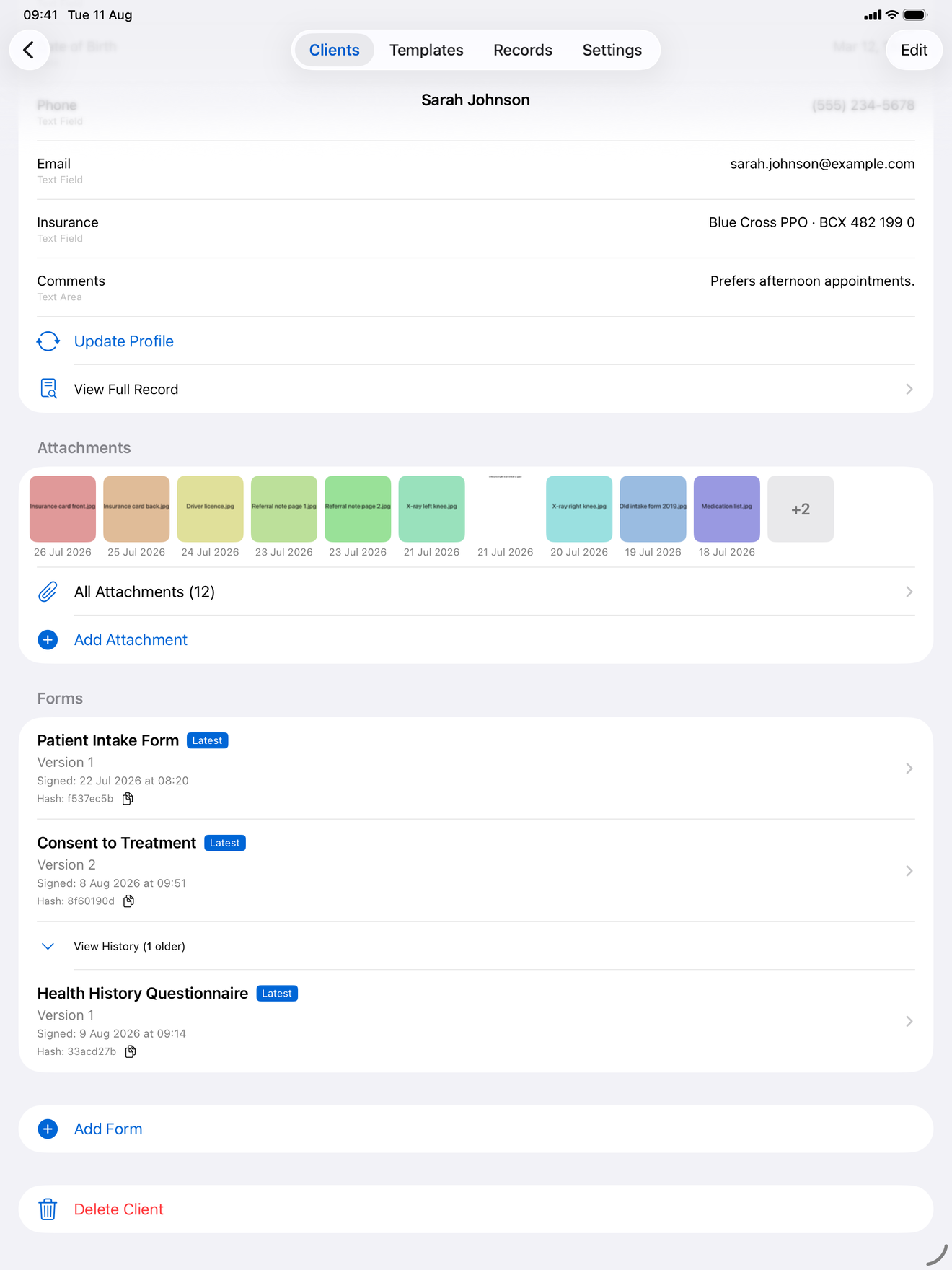
下次客戶來訪需要重新簽名或更新資料?升級 Pro 後,建立一個新版本就好。原始版本完整保留,歷程也留著, 不會落得手上兩份幾乎一樣的 PDF,卻搞不清哪一份才是最新的。

怎麼選
老實說,分界線就在於你多常做這件事。
如果你只是偶爾簽一份 PDF,就留在標示與預覽程式。它們免費、內建,單次使用處理得乾淨 俐落。為了這個再多裝一個工具,反而多餘。
如果你是同一份表單一位客戶接著一位客戶地填,免費工具每一次都讓你重做版面,紀錄還得 自己手動追。一個會把欄位版面存成範本、並把每一份簽好的副本歸到各客戶名下的工具,省掉的 正是這種重複工作。InPersonForms 完全離線運作,資料保存在裝置上,採一次性購買而非訂閱, 如果你是當面處理健康、法律或個人資訊,這點很重要。
這條界線你可以自己驗證:在標示裡把你的表單填兩次,數一數第二次你得重做多少。那個數字, 就是全部的理由。
InPersonForms 已在 App Store 上架,支援 iPhone 與 iPad。