
Quasi ogni studio ha un modulo che non è mai stato digitalizzato. Vive come originale cartaceo in un cassetto, lo si fotocopia a pile e torna compilato a mano, perché poi qualcuno lo ribatta al computer. Il modulo funziona. Solo che nessuno ha voglia di ricostruirlo in un editor di moduli, pagare l’ennesimo abbonamento o far passare le domande di accettazione di una clinica attraverso uno strumento web per farlo.
Non ti serve niente di tutto questo. Se hai il PDF, o anche solo la copia cartacea e un iPad, lo trasformi una volta in un modello compilabile e riutilizzabile, e non lo ribatti mai più. Tutto avviene sul dispositivo. Niente computer, niente account, nessun accesso.
L’articolo su come raccogliere un modulo firmato offline riguarda il giorno della firma. Questo riguarda il passaggio precedente: trasformare il modulo che già usi in un modello pronto per quando il cliente si siede davanti a te.
Parti da ciò che hai già
Ci sono due modi per cominciare, a seconda di cosa hai in mano.
Se hai il PDF digitale, il modulo che invii via e-mail o stampi, è la strada più pulita. Importalo direttamente dall’app File, da un allegato e-mail o dal tuo spazio di archiviazione nel cloud.
Se hai solo l’originale cartaceo, prima scansionalo. Sia iPhone sia iPad hanno uno scanner di documenti integrato nelle app Note e File: apri Note, tocca la fotocamera, scegli Scansiona documenti e l’app cattura la pagina, la raddrizza e salva un PDF. Va bene anche una scansione da piano o una foto nitida esportata in PDF. La cosa da fare bene qui è lo scatto: dritto, con luce uniforme e con tutta la pagina nell’inquadratura. Una scansione storta o con ombre rende più difficile ogni passaggio successivo, perché ti ritrovi a posizionare i campi su una pagina sghemba.
In un modo o nell’altro, alla fine hai un PDF sul dispositivo. Importalo in InPersonForms e ti ritrovi davanti il tuo modulo vero, non una sua imitazione ricostruita.
Lascia che il rilevamento faccia la parte ovvia
Prima di posizionare qualcosa a mano, avvia il rilevamento campi. Cosa trova dipende da dove arriva il tuo PDF.
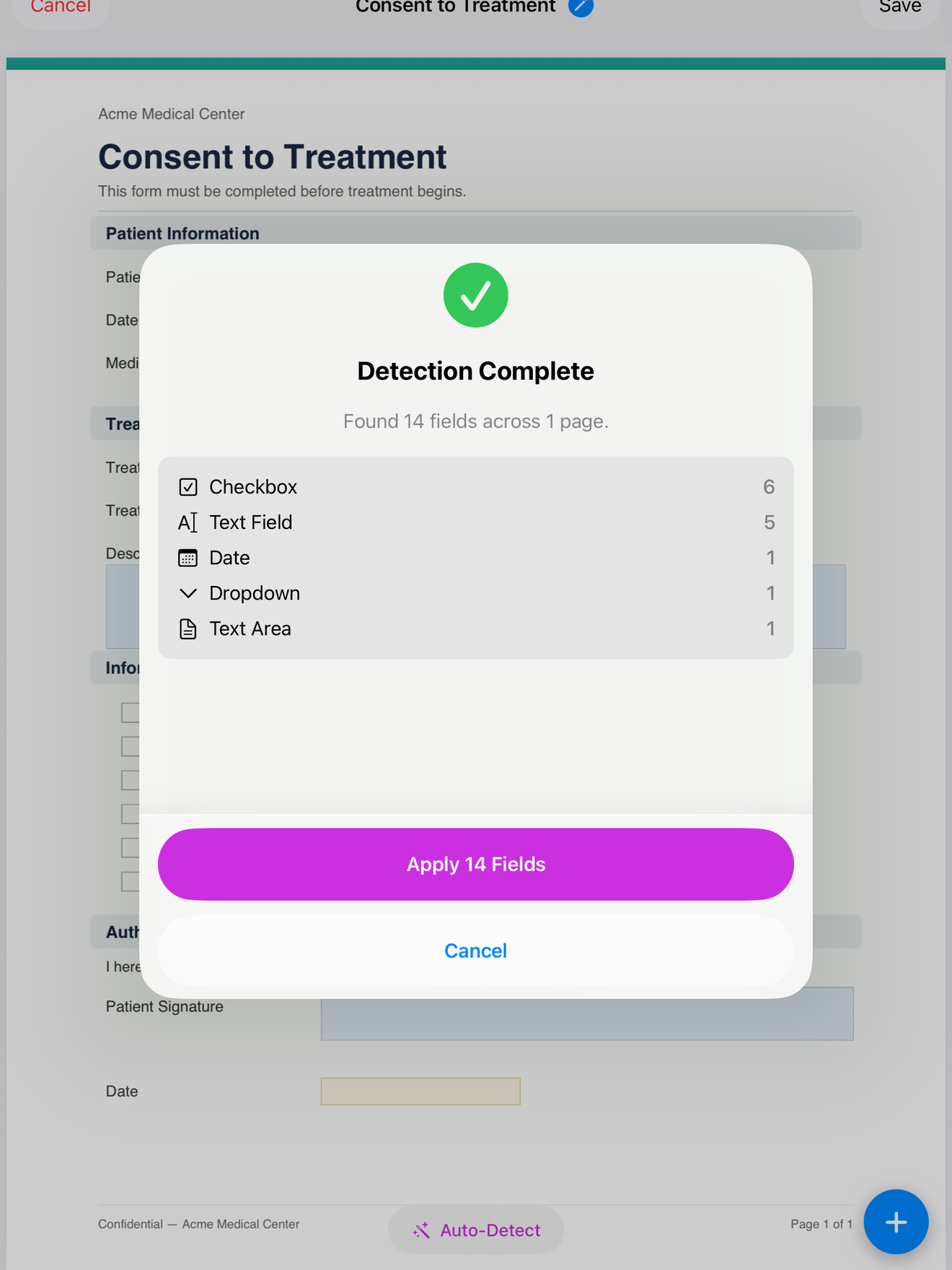
Un PDF creato con Acrobat, Word o uno strumento simile di solito porta dentro di sé campi modulo incorporati, anche se a schermo sembrano semplici riquadri. Il rilevamento li converte in un solo passaggio: campi di testo, caselle di controllo, pulsanti di scelta, menu a comparsa e blocchi firma vengono individuati e collocati esattamente dove si trovano sulla pagina. Per un modulo nato digitale, così gran parte del lavoro può essere già fatta.
Un modulo cartaceo scansionato è piatto. Non ci sono elementi incorporati da convertire, quindi il rilevamento ha meno appigli. Coglie comunque caselle, pulsanti di scelta e alcune righe, ma le aree di testo e di firma le posizioni quasi tutte tu. È previsto, non è un difetto della scansione. In ogni caso rivedi tutto ciò che il rilevamento propone prima di confermarlo: così un riquadro fuori posto lo elimini invece di lasciarlo fissato.
Posiziona il resto a mano, una volta
Ora riempi i vuoti. È la parte che ripaga, perché la fai una volta sola.

Scendi lungo la pagina come la legge una persona. Metti un campo di testo su ogni riga vuota: nome, data di nascita, indirizzo, le domande aperte. Metti un campo data dove va una data, così ottieni un vero selettore invece del testo libero. Aggiungi una casella o un gruppo di pulsanti di scelta accanto a ogni opzione, e un menu a comparsa dove c’è un elenco fisso tra cui scegliere. Lascia un campo firma in fondo, e un campo per le sigle ovunque il modulo chieda di apporre le iniziali.
Qualche dettaglio da curare già adesso:
- Dimensiona il campo allo spazio. Adatta il riquadro alla riga sulla pagina, così la risposta del cliente cade dove il lettore se l’aspetta e non resta a galleggiare sopra la riga.
- Rendi obbligatori i campi indispensabili. Un campo contrassegnato come obbligatorio va compilato prima che il modulo possa essere salvato: è così che eviti che una riga di consenso o una firma vengano saltate sul momento.
- Imposta la compilazione automatica per i campi che già conosci. La data di oggi e i dati del cliente salvati possono inserirsi da soli, così le parti a cui puoi rispondere sono già compilate prima ancora che il cliente tocchi lo schermo.
Vacci con calma, questa volta. Ogni cliente dopo erediterà esattamente questo layout.
Salvalo come modello e riutilizzalo
Quando la pagina è a posto, salvala come modello. È tutto il senso dell’operazione: il modulo configurato resta salvato e ogni nuovo cliente ne apre una copia nuova. Non modifichi l’originale ogni volta e non rischi di sovrascrivere la versione della settimana scorsa. Apri il modello, i campi sono già dove li hai messi, e lo compili con la persona che hai davanti.
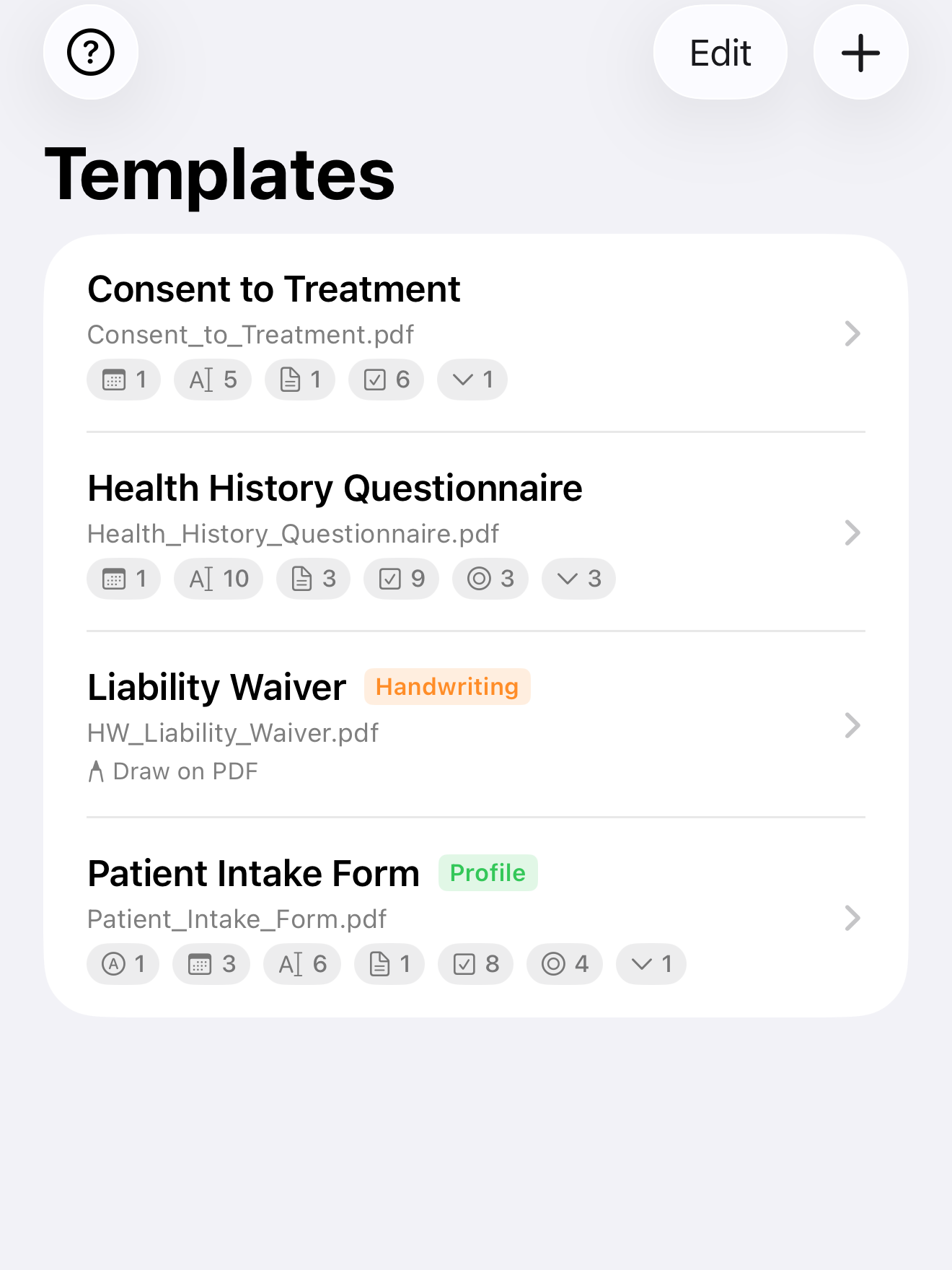
La versione gratuita tiene tre modelli senza limiti di tempo, abbastanza per digitalizzare il tuo modulo di accettazione principale, un consenso e una liberatoria. Se il tuo studio gestisce più moduli di così, l’upgrade a Pro, con pagamento una tantum, alza il limite. Non c’è nessun canone mensile legato a quanti modelli crei o a quanto spesso li usi.
Un controllo veloce prima di affidartici
Prima di mettere un nuovo modello davanti a un cliente vero, fai passare tu stesso un modulo al suo interno. Scorri ogni campo, firma nel riquadro della firma ed esporta il risultato. Stai verificando due cose: che niente di importante sia irraggiungibile o non contrassegnato come obbligatorio, e che il PDF esportato si legga in modo pulito, con ogni risposta sulla riga giusta. Scoprire un riquadro fuori posto durante una prova non costa nulla. Scoprirlo dopo che un cliente ha firmato, sì.
Ecco l’intera conversione: scansiona o importa, lascia che il rilevamento prenda i campi ovvi, posiziona il resto una volta, salva il modello. Il modulo di cui già ti fidi diventa uno che puoi mettere in mano a chiunque, su un dispositivo che per farlo non ha bisogno né di segnale né di un account.
InPersonForms è disponibile sull’App Store per iPhone e iPad.