
Presque chaque cabinet garde un formulaire qui n’a jamais été numérisé. Il dort comme original papier dans un tiroir, on le photocopie par paquets, et il revient rempli à la main pour que quelqu’un le ressaisisse plus tard. Le formulaire fonctionne. Simplement, personne n’a envie de le reconstruire dans un éditeur de formulaires, de payer un abonnement de plus, ni de faire transiter les questions d’accueil d’une clinique par un outil web pour y arriver.
Vous n’avez besoin de rien de tout cela. Si vous avez le PDF, ou même seulement la version papier et un iPad, vous le transformez une fois en modèle remplissable et réutilisable, et vous ne le ressaisissez plus jamais. Tout se passe sur l’appareil. Pas d’ordinateur, pas de compte, pas de connexion.
L’article sur la collecte d’un formulaire signé hors ligne traite du jour de la signature. Celui-ci porte sur l’étape d’avant : transformer le formulaire que vous utilisez déjà en un modèle prêt quand le client s’installe en face de vous.
Partez de ce que vous avez déjà
Il y a deux portes d’entrée, selon ce que vous avez en main.
Si vous avez le PDF numérique, le formulaire que vous envoyez par e-mail ou que vous imprimez, c’est la voie la plus propre. Importez-le directement depuis l’app Fichiers, depuis une pièce jointe d’e-mail ou depuis votre espace de stockage cloud.
Si vous n’avez que l’original papier, scannez-le d’abord. L’iPhone comme l’iPad intègrent un scanner de documents dans les apps Notes et Fichiers : ouvrez Notes, touchez l’appareil photo, choisissez Scanner des documents, et la page est capturée, redressée et enregistrée en PDF. Un scan à plat ou une photo nette exportée en PDF convient aussi. Ce qu’il faut réussir ici, c’est la prise de vue : bien droit, en lumière uniforme, avec toute la page dans le cadre. Un scan de travers ou avec des ombres complique chaque étape suivante, car vous placez ensuite les champs sur une page biaisée.
Dans les deux cas, vous obtenez un PDF sur l’appareil. Importez-le dans InPersonForms et vous regardez votre vrai formulaire, pas une copie reconstruite à peu près.
Laissez la détection faire la partie évidente
Avant de placer quoi que ce soit à la main, lancez la détection de champs. Ce qu’elle trouve dépend de l’origine de votre PDF.
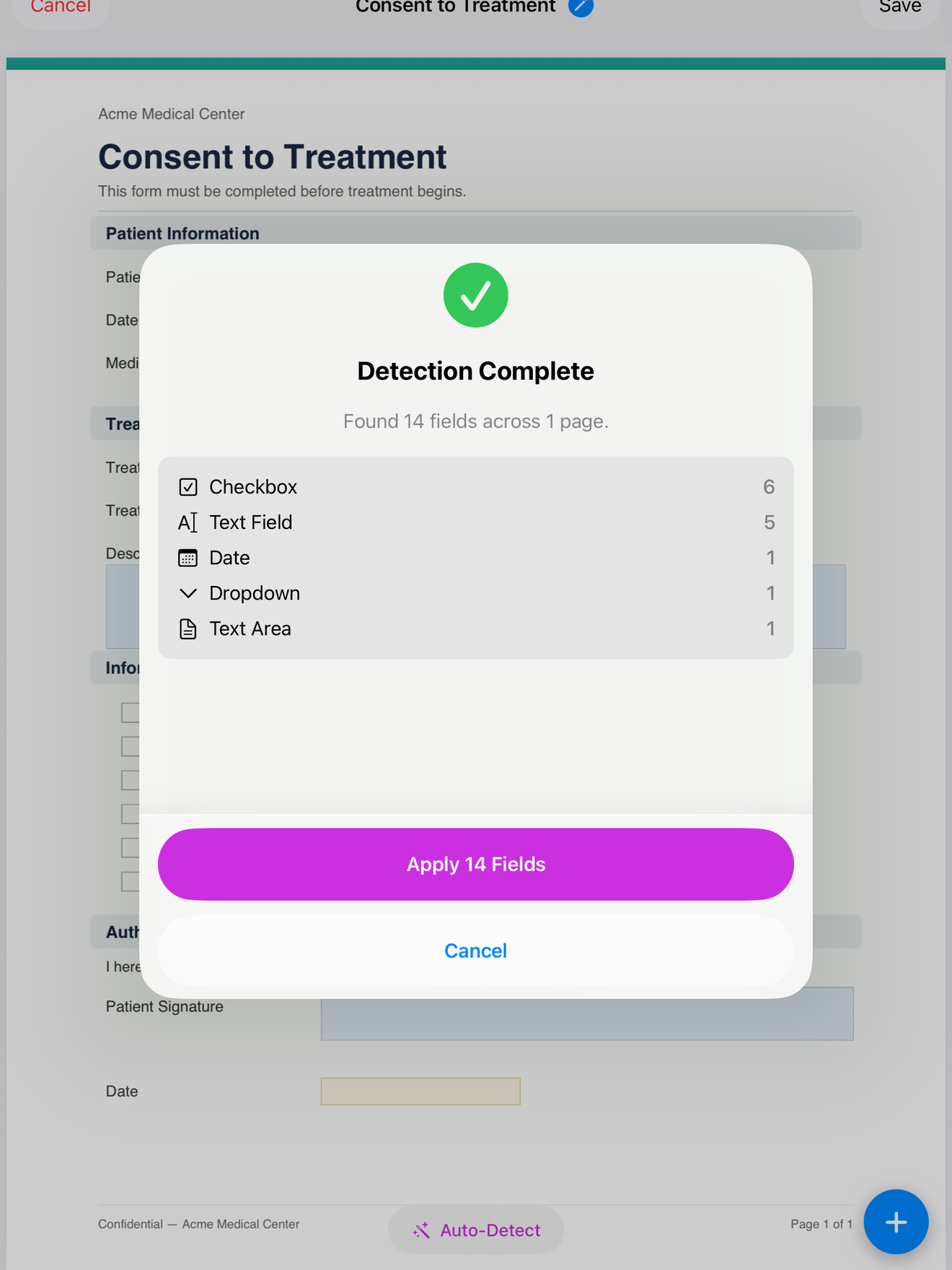
Un PDF créé dans Acrobat, Word ou un outil similaire contient en général des champs de formulaire intégrés, même s’ils ressemblent à de simples cadres à l’écran. La détection les convertit en une seule passe : champs de texte, cases à cocher, boutons radio, menus déroulants et blocs de signature sont reconnus et posés exactement là où ils se trouvent sur la page. Pour un formulaire né numérique, l’essentiel du travail peut ainsi se faire tout seul.
Un formulaire papier scanné est plat. Il n’y a pas d’éléments intégrés à convertir, donc la détection a moins de prise. Elle repère quand même les cases, les boutons radio et certaines lignes, mais les zones de texte et de signature, c’est surtout à vous de les placer. C’est prévu ainsi, pas un échec du scan. Dans tous les cas, vous relisez tout ce que la détection propose avant de le valider : un cadre égaré se supprime au lieu de rester gravé.
Placez le reste à la main, une fois
Maintenant, comblez les vides. C’est la partie qui rapporte, parce que vous ne la faites qu’une seule fois.

Descendez la page comme on la lit. Posez un champ de texte sur chaque ligne vide : nom, date de naissance, adresse, les questions ouvertes. Mettez un champ de date là où va une date, pour avoir un vrai sélecteur plutôt qu’un texte libre. Ajoutez une case à cocher ou un groupe de boutons radio à côté de chaque option, et un menu déroulant quand il y a une liste fixe parmi laquelle choisir. Laissez un champ de signature en bas, et un champ de paraphe partout où le formulaire demande d’apposer ses initiales.
Quelques détails à bien régler tant que vous y êtes :
- Dimensionnez le champ à l’espace. Faites correspondre le cadre à la ligne de la page pour que la réponse du client tombe là où le lecteur l’attend, et non flottant au-dessus de la ligne.
- Rendez obligatoires les champs indispensables. Un champ marqué obligatoire doit être rempli avant que le formulaire puisse être enregistré : c’est ainsi que vous évitez qu’une mention de consentement ou une signature passe à la trappe sur le moment.
- Réglez en pré-remplissage les champs que vous connaissez déjà. La date du jour et les informations client enregistrées peuvent se reporter automatiquement, de sorte que ce à quoi vous pouvez répondre est déjà répondu avant même que le client ne touche l’écran.
Prenez votre temps ici, cette fois-ci. Chaque client ensuite hérite exactement de cette mise en page.
Enregistrez-le comme modèle et réutilisez-le
Quand la page vous convient, enregistrez-la comme modèle. C’est tout l’intérêt de l’exercice : le formulaire configuré est conservé, et chaque nouveau client en ouvre une copie neuve. Vous ne modifiez pas l’original à chaque fois et vous ne craignez pas d’écraser la version de la semaine dernière. Vous ouvrez le modèle, les champs sont déjà là où vous les avez placés, et vous le remplissez avec la personne en face de vous.
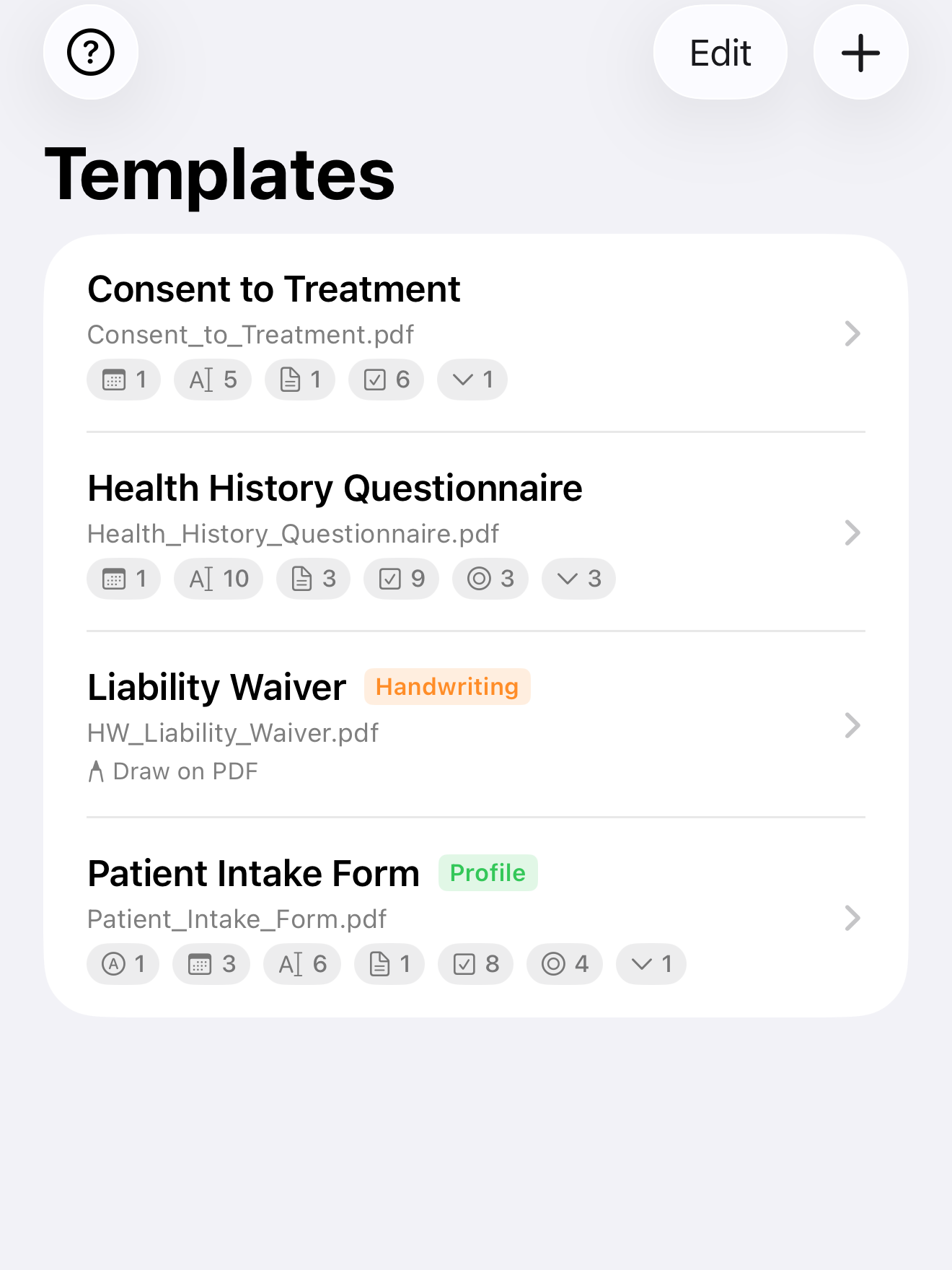
La version gratuite garde trois modèles sans limite de durée, de quoi numériser votre formulaire d’accueil principal, un consentement et une décharge de responsabilité. Si votre cabinet utilise plus de formulaires que cela, la mise à niveau Pro, à paiement unique, lève le plafond. Aucun frais mensuel n’est lié au nombre de modèles que vous créez ou à la fréquence à laquelle vous les utilisez.
Une petite vérification avant de vous y fier
Avant de mettre un nouveau modèle devant un vrai client, faites-y passer vous-même un formulaire. Parcourez chaque champ, signez dans le cadre de signature et exportez le résultat. Vous vérifiez deux choses : que rien d’important n’est inaccessible ou non marqué comme obligatoire, et que le PDF exporté se lit proprement, chaque réponse posée sur la bonne ligne. Repérer un cadre mal placé lors d’un essai ne coûte rien. Le repérer après qu’un client a signé, si.
Voilà toute la conversion : scanner ou importer, laisser la détection prendre les champs évidents, placer le reste une fois, enregistrer le modèle. Le formulaire auquel vous faites déjà confiance devient un formulaire que vous pouvez tendre à n’importe qui, sur un appareil qui n’a besoin ni de réseau ni de compte pour le faire.
InPersonForms est disponible sur l’App Store pour iPhone et iPad.