
In fast jeder Praxis liegt noch ein Formular, das nie digitalisiert wurde. Es steckt als Papiervorlage in der Schublade, wird stapelweise kopiert und kommt handschriftlich ausgefüllt zurück, damit es später jemand abtippt. Das Formular funktioniert. Nur will niemand es in einem Formular-Designer neu bauen, ein weiteres Abo bezahlen oder die Aufnahmefragen einer Praxis durch ein Web-Tool schicken, um das zu erledigen.
All das brauchst du nicht. Wenn du das PDF hast, oder auch nur die Papiervorlage und ein iPad, machst du daraus einmal eine ausfüllbare, wiederverwendbare Vorlage und tippst nie wieder etwas ab. Das Ganze passiert auf dem Gerät. Kein Desktop, kein Konto, kein Login.
Der Beitrag zum Erfassen unterschriebener Formulare offline behandelt den Tag der Unterschrift. Hier geht es um den Schritt davor: das Formular, das du ohnehin nutzt, in eine Vorlage zu verwandeln, die bereitliegt, wenn der Kunde sich hinsetzt.
Mit dem anfangen, was du schon hast
Es gibt zwei Wege hinein, je nachdem, was du in der Hand hast.
Hast du das digitale PDF, also das Formular, das du per E-Mail verschickst oder ausdruckst, ist das der einfachste Weg. Importiere es direkt aus der Dateien-App, aus einem E-Mail-Anhang oder aus deinem Cloud-Speicher.
Hast du nur die Papiervorlage, scanne sie zuerst. iPhone und iPad haben in den Apps Notizen und Dateien einen Dokumentenscanner eingebaut: Notizen öffnen, auf die Kamera tippen, Dokumente scannen wählen, und schon wird die Seite erfasst, geradegerückt und als PDF gespeichert. Ein Flachbettscan oder ein sauberes Foto, als PDF exportiert, geht genauso. Worauf es hier ankommt, ist die Aufnahme: gerade von oben, bei gleichmäßigem Licht und mit der ganzen Seite im Bild. Ein schiefer oder verschatteter Scan macht jeden weiteren Schritt schwerer, weil du die Felder dann auf einer krummen Seite platzierst.
So oder so hast du am Ende ein PDF auf dem Gerät. Importiere es in InPersonForms, und du siehst dein echtes Formular vor dir, keine nachgebaute Annäherung.
Die Felderkennung das Offensichtliche erledigen lassen
Bevor du etwas von Hand setzt, lass die Felderkennung laufen. Was sie findet, hängt davon ab, woher dein PDF stammt.
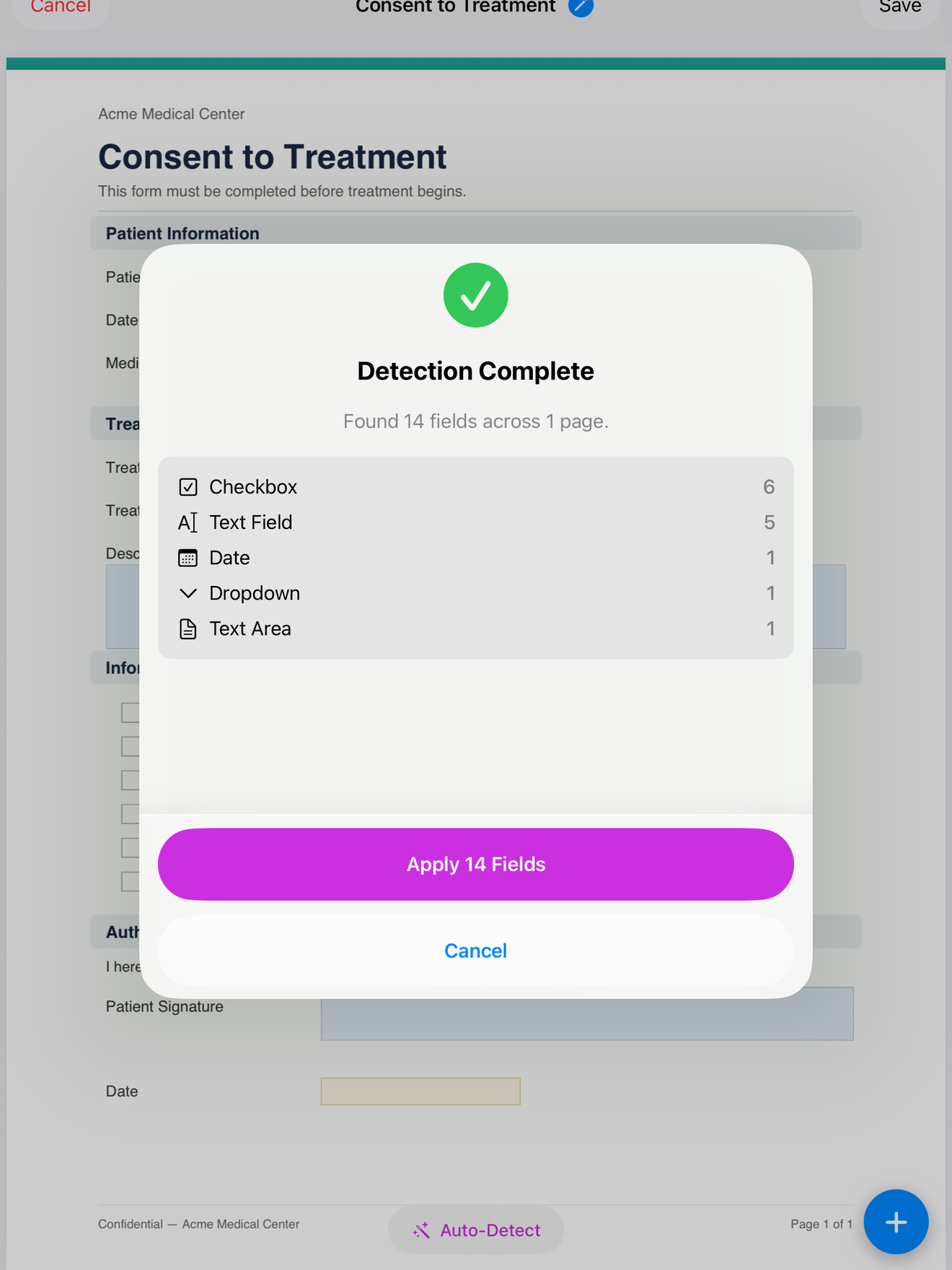
Ein PDF aus Acrobat, Word oder einem ähnlichen Programm trägt meist eingebettete Formularfelder in sich, auch wenn sie auf dem Bildschirm wie schlichte Kästchen aussehen. Die Erkennung wandelt sie in einem Durchgang um: Textfelder, Kontrollkästchen, Optionsschalter, Auswahlmenüs und Unterschriftsfelder werden erfasst und genau dort abgelegt, wo sie auf der Seite stehen. Bei einem Formular, das von Anfang an digital war, ist damit ein Großteil der Arbeit schon getan.
Ein gescanntes Papierformular ist flach. Es gibt keine eingebetteten Elemente zum Umwandeln, also findet die Erkennung weniger. Kontrollkästchen, Optionsschalter und manche Linien erkennt sie trotzdem, aber die Text- und Unterschriftsbereiche setzt du größtenteils selbst. Das ist so vorgesehen und kein Fehler des Scans. In beiden Fällen prüfst du alles, was die Erkennung vorschlägt, bevor du es bestätigst. So löschst du ein verirrtes Kästchen, statt es fest einzubauen.
Den Rest einmal von Hand setzen
Jetzt füllst du die Lücken. Das ist der Teil, der sich auszahlt, weil du ihn nur ein einziges Mal machst.

Arbeite dich die Seite hinunter, so wie du sie liest. Setz ein Textfeld auf jede leere Zeile: Name, Geburtsdatum, Adresse, die offenen Fragen. Setz ein Datumsfeld dorthin, wo ein Datum hingehört, damit es einen richtigen Datumswähler bekommt statt freien Text. Setz ein Kontrollkästchen oder mehrere Optionsschalter neben jede Auswahl und ein Auswahlmenü dort, wo es eine feste Liste zur Auswahl gibt. Lass unten ein Unterschriftsfeld stehen und ein Initialenfeld überall dort, wo das Formular Initialen verlangt.
Ein paar Details, die du dabei gleich richtig machen solltest:
- Pass das Feld an den Platz an. Richte das Kästchen an der Linie auf der Seite aus, damit die Antwort des Kunden dort landet, wo ein Leser sie erwartet, und nicht über der Linie schwebt.
- Markiere die Pflichtangaben als Pflichtfeld. Ein als Pflichtfeld markiertes Feld muss ausgefüllt sein, bevor sich das Formular speichern lässt. So verhinderst du, dass im Eifer des Moments eine Einwilligung oder eine Unterschrift übersprungen wird.
- Lass die Felder, die du schon kennst, automatisch ausfüllen. Das heutige Datum und gespeicherte Kundendaten können automatisch eingetragen werden, sodass die Angaben, die du selbst kennst, schon ausgefüllt sind, bevor der Kunde den Bildschirm überhaupt berührt.
Lass dir dieses eine Mal Zeit. Jeder Kunde danach übernimmt genau dieses Layout.
Als Vorlage speichern und wiederverwenden
Wenn die Seite passt, speicher sie als Vorlage. Genau darum geht es bei der ganzen Sache: Das eingerichtete Formular ist gespeichert, und jeder neue Kunde öffnet eine frische Kopie davon. Du bearbeitest nicht jedes Mal das Original und musst nicht fürchten, die Version von letzter Woche zu überschreiben. Du öffnest die Vorlage, die Felder sind schon da, wo du sie hingesetzt hast, und du füllst sie mit der Person vor dir aus.
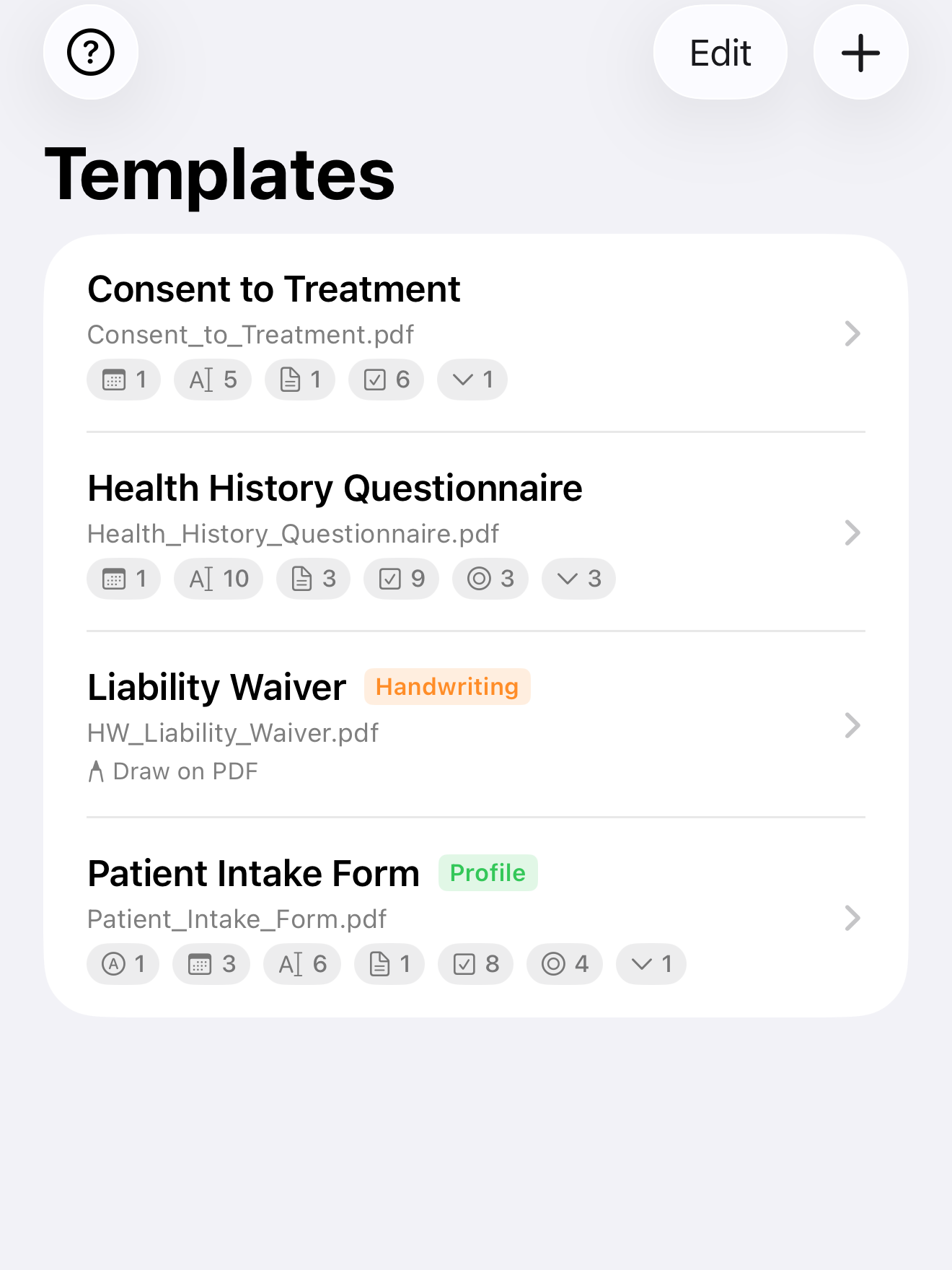
Die kostenlose Version fasst drei Vorlagen ohne Zeitlimit, genug für dein zentrales Aufnahmeformular, eine Einwilligung und einen Haftungsausschluss. Wenn deine Praxis mehr Formulare nutzt, hebt das einmalige Pro-Upgrade die Grenze auf. Es gibt keine monatliche Gebühr, die sich danach richtet, wie viele Vorlagen du baust oder wie oft du sie nutzt.
Ein kurzer Test, bevor du dich darauf verlässt
Bevor du eine neue Vorlage einem echten Kunden vorlegst, füll selbst einmal ein Formular damit aus. Geh jedes Feld durch, unterschreib im Unterschriftsfeld und exportiere das Ergebnis. Du prüfst zwei Dinge: dass nichts Wichtiges unerreichbar oder nicht als Pflichtfeld markiert ist, und dass das exportierte PDF sauber aussieht, mit jeder Antwort auf der richtigen Linie. Ein falsch gesetztes Kästchen im Testlauf zu finden, kostet nichts. Es zu finden, nachdem ein Kunde unterschrieben hat, schon.
Das ist die ganze Umwandlung: scannen oder importieren, die Erkennung die offensichtlichen Felder übernehmen lassen, den Rest einmal setzen, die Vorlage speichern. Aus dem Formular, dem du ohnehin vertraust, wird eines, das du jedem in die Hand geben kannst, auf einem Gerät, das dafür weder Empfang noch ein Konto braucht.
InPersonForms gibt es im App Store für iPhone und iPad.