
たいていの現場には、いまだにデジタル化されていない用紙が一つは残っています。 紙の原本が引き出しにしまわれ、まとめてコピーされ、手書きで記入されて戻ってきて、 あとで誰かが打ち直す。用紙そのものは役目を果たしています。ただ、そのためだけに フォーム作成ツールで一から作り直したり、別のサブスクに加入したり、診療所の受付項目 を一度Web上のツールに通したりはしたくないのです。
そんなことは一切必要ありません。PDFがあれば、いえ、紙のコピーとiPadさえあれば、 一度の作業で入力可能な使い回せるテンプレートに変えられ、二度と打ち直さずに済みます。 すべて端末の中で完結します。パソコンも、アカウントも、ログインもいりません。
署名済みの用紙をオフラインで受け取る記事では、署名当日のことを扱いました。今回は その一つ手前の段階、つまり、すでに使っている用紙を、クライアントが席に着いたときにすぐ 使えるテンプレートに変える話です。
すでに手元にあるものから始める
入り口は二つあり、手元にあるものによって変わります。
メールで送ったり印刷したりしているデジタルのPDFがあるなら、それが一番きれいな道 です。ファイルアプリ、メールの添付、クラウドストレージから、そのまま読み込みます。
手元にあるのが紙の原本だけなら、まずスキャンします。iPhoneもiPadも、メモアプリと ファイルアプリに書類スキャナを内蔵しています。メモを開いてカメラをタップし、「書類 をスキャン」を選べば、ページを取り込み、傾きを直してPDFとして保存してくれます。 フラットベッドでのスキャンや、PDFに書き出したきれいな写真でも構いません。ここで肝心 なのは撮り方です。まっすぐ、むらのない明かりで、ページ全体を画面に収めて撮ること。 傾いていたり影が落ちていたりするスキャンは、そのあとの作業をすべて難しくします。 ゆがんだページの上にフィールドを置くことになるからです。
どちらにしても、最後には端末の中にPDFが残ります。それをInPersonFormsに読み込めば、 作り直した近似ではなく、本物の用紙そのものが目の前に表示されます。
分かりきった部分は検出に任せる
何かを手で置く前に、まずフィールド検出を実行します。何が見つかるかは、そのPDFが どこから来たかで変わります。
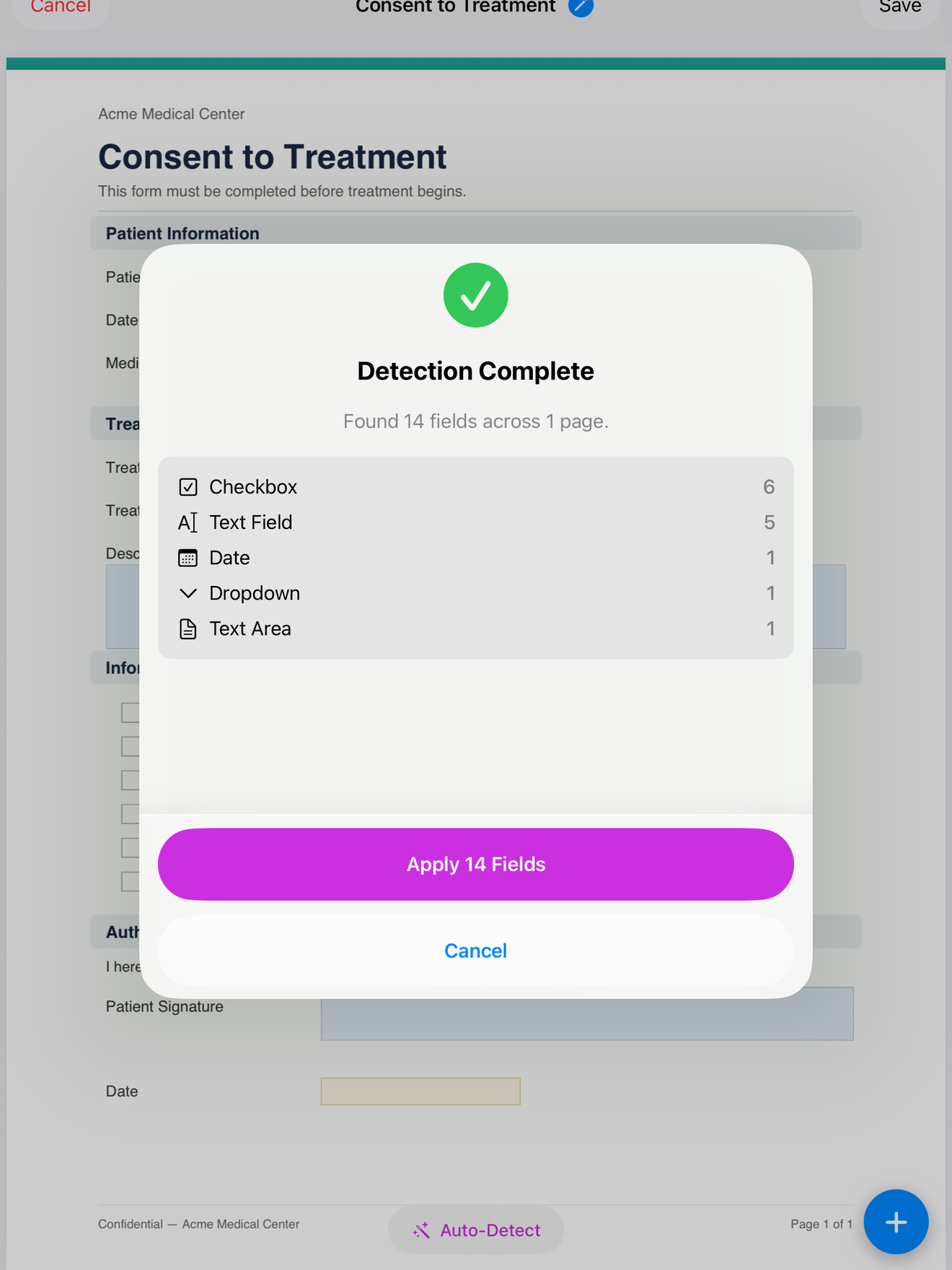
AcrobatやWord、あるいは似たツールで作ったPDFは、画面上ではただの枠に見えても、 たいてい中にフォームフィールドが埋め込まれています。検出はそれを一度の処理で変換 します。テキスト入力欄、チェックボックス、ラジオボタン、ドロップダウン、署名欄が 認識され、ページ上の元の位置にそのまま置かれます。最初からデジタルで作られた用紙 なら、これだけで作業の大半が片づくこともあります。
スキャンした紙の用紙は平面です。変換すべき埋め込み要素がないので、検出がつかめる ものは少なくなります。それでもチェックボックスやラジオボタンの記号、いくつかの罫線 は拾えますが、テキストと署名の領域はほとんど自分で置くことになります。これはそう いうもので、スキャンの失敗ではありません。どちらの場合も、検出が提案した内容は確定 する前にすべて見直すので、見当違いの枠は焼き付く前に削除できます。
残りは一度だけ、手で置く
ここで空いた箇所を埋めます。一度きりで済むので、ここがいちばん報われる部分です。

人が読む順にページを下へたどっていきます。空欄の行ごとにテキストフィールドを置き ます。氏名、生年月日、住所、自由記述の質問。日付が入るところには日付フィールドを 置き、自由入力ではなくきちんとしたピッカーが出るようにします。選択肢の横にはチェック ボックスかラジオボタンのグループを、決まった一覧から選ぶところにはドロップダウンを 加えます。いちばん下には署名フィールドを、用紙がイニシャルを求めるところにはどこ にでもイニシャルフィールドを置きます。
ここでついでに、しっかり押さえておきたい点をいくつか。
- フィールドの大きさを余白に合わせる。 枠をページの行に合わせ、クライアントの答えが、 行の上に浮くのではなく、読み手の想定どおりの位置に収まるようにします。
- 必須項目は必須に設定する。 必須に設定したフィールドは、用紙を保存する前に 必ず埋めなければなりません。こうすれば、その場の流れで同意欄や署名が飛ばされる のを防げます。
- すでに分かっている項目は自動入力に設定する。 今日の日付や保存済みのクライアント情報 は自動で入れられるので、自分で答えられる部分は、クライアントが画面に触れる前に埋まって います。
この一度だけは、ゆっくり進めてください。これ以降のクライアントは全員、このレイアウトを そっくり引き継ぎます。
テンプレートとして保存し、使い回す
ページが整ったら、テンプレートとして保存します。この作業の狙いはそこにあります。 設定済みの用紙が保存され、新しいクライアントはそのたびに新しいコピーを開きます。毎回原本 を編集することも、先週の版を上書きしないかと気をもむこともありません。テンプレート を開けば、フィールドは置いたとおりの場所にあり、目の前の相手と一緒に記入していけます。
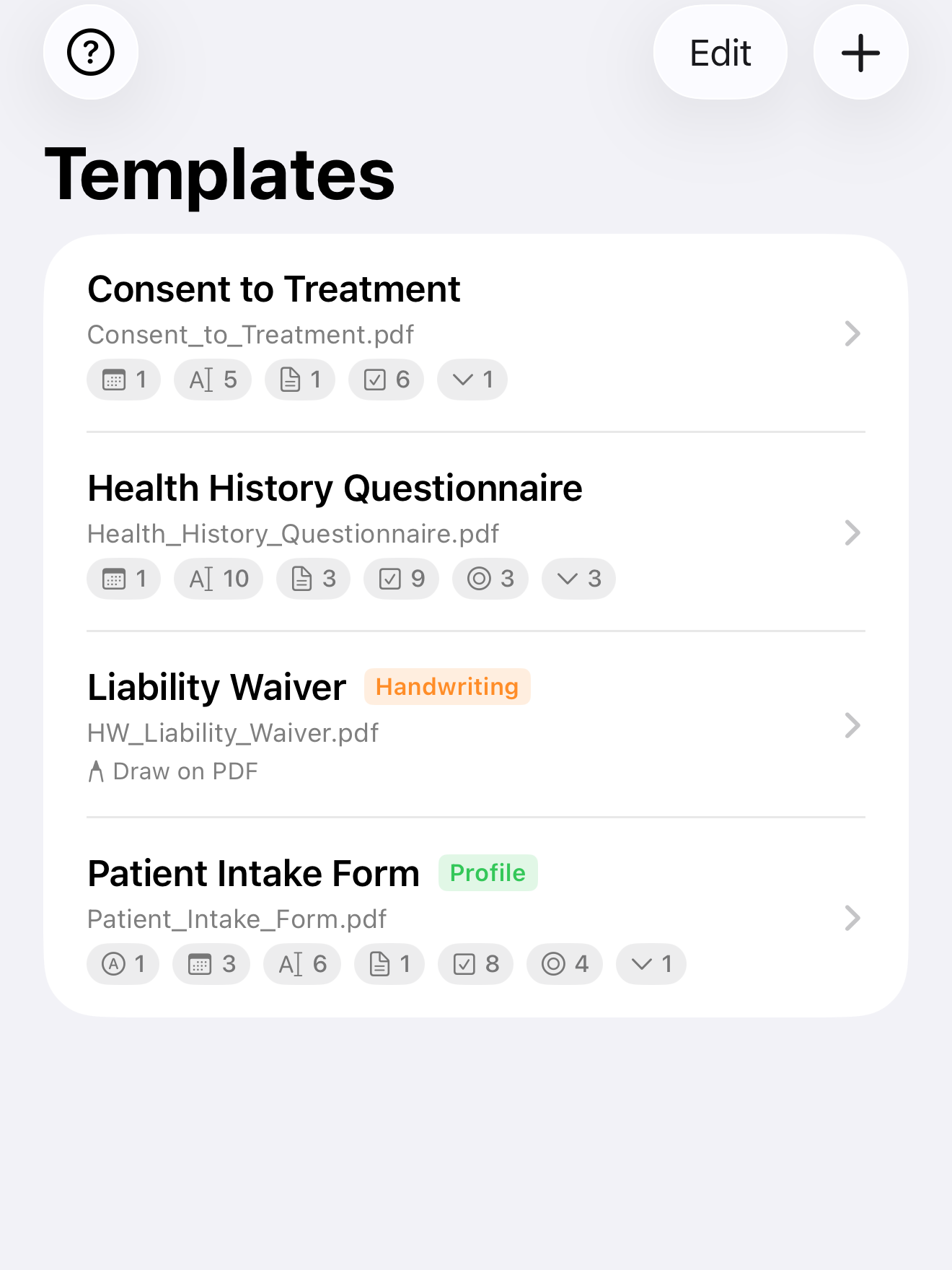
無料版は期限なしでテンプレートを3つ保持でき、中心となる受付用紙、同意書、免責同意書 をデジタル化するには十分です。それより多くの用紙を扱う現場なら、買い切りのProに アップグレードすれば上限がなくなります。作るテンプレートの数にも、使う頻度にも、 月額料金は一切かかりません。
頼り切る前に、ひと通り確かめる
新しいテンプレートを実際のクライアントの前に出す前に、自分で一度、用紙を最後まで通して みてください。すべてのフィールドを順にたどり、署名欄に署名し、結果を書き出します。 確かめるのは二点です。大事な項目に手が届かなかったり必須になっていなかったりしない こと、そして書き出したPDFがきれいに読めて、答えがどれも正しい行に乗っていること。 試し打ちで枠のずれを見つけるのはタダです。クライアントが署名したあとで見つけるのは、そう はいきません。
変換の全体はこれだけです。スキャンか読み込み、分かりきったフィールドは検出に任せ、 残りを一度だけ置き、テンプレートを保存する。すでに信頼している用紙が、誰にでも手渡 せるものになります。しかもそれを、電波もアカウントも要らない端末でやってのけます。
InPersonFormsは、iPhoneとiPad向けにApp Storeで配信しています。