
Casi todas las consultas tienen un formulario que nunca llegó a digitalizarse. Vive como original en papel dentro de un cajón, se fotocopia a montones y vuelve relleno a mano para que alguien lo teclee más tarde. El formulario funciona. Nadie quiere rehacerlo en un editor de formularios, pagar otra suscripción ni hacer pasar las preguntas de admisión de una clínica por una herramienta web para lograrlo.
No necesitas nada de eso. Si tienes el PDF, o aunque solo tengas la copia en papel y un iPad, puedes convertirlo una vez en una plantilla rellenable y reutilizable, y no volver a teclearlo nunca. Todo ocurre en el dispositivo. Sin ordenador, sin cuenta, sin iniciar sesión.
El artículo sobre recoger un formulario firmado sin conexión trata del día de la firma. Este trata del paso anterior: convertir el formulario que ya usas en una plantilla lista para cuando el cliente se siente delante.
Empieza con lo que ya tienes
Hay dos formas de entrar, según lo que tengas en la mano.
Si tienes el PDF digital, el formulario que envías por correo o imprimes, ese es el camino más limpio. Impórtalo directamente desde la app Archivos, desde un adjunto de correo o desde tu almacenamiento en la nube.
Si solo tienes el original en papel, escanéalo primero. Tanto el iPhone como el iPad llevan un escáner de documentos integrado en las apps Notas y Archivos: abre Notas, toca la cámara, elige Escanear documentos y capturará la página, la enderezará y guardará un PDF. También sirve un escaneo de sobremesa o una foto nítida exportada como PDF. Lo importante aquí es la captura: hazla recta, con luz uniforme y con toda la página dentro del encuadre. Un escaneo torcido o con sombras complica cada paso posterior, porque acabas colocando campos sobre una página inclinada.
De un modo u otro, terminas con un PDF en el dispositivo. Impórtalo en InPersonForms y verás tu formulario de verdad, no una imitación rehecha.
Deja que la detección haga la parte obvia
Antes de colocar nada a mano, ejecuta la detección de campos. Lo que encuentre depende de dónde venga tu PDF.
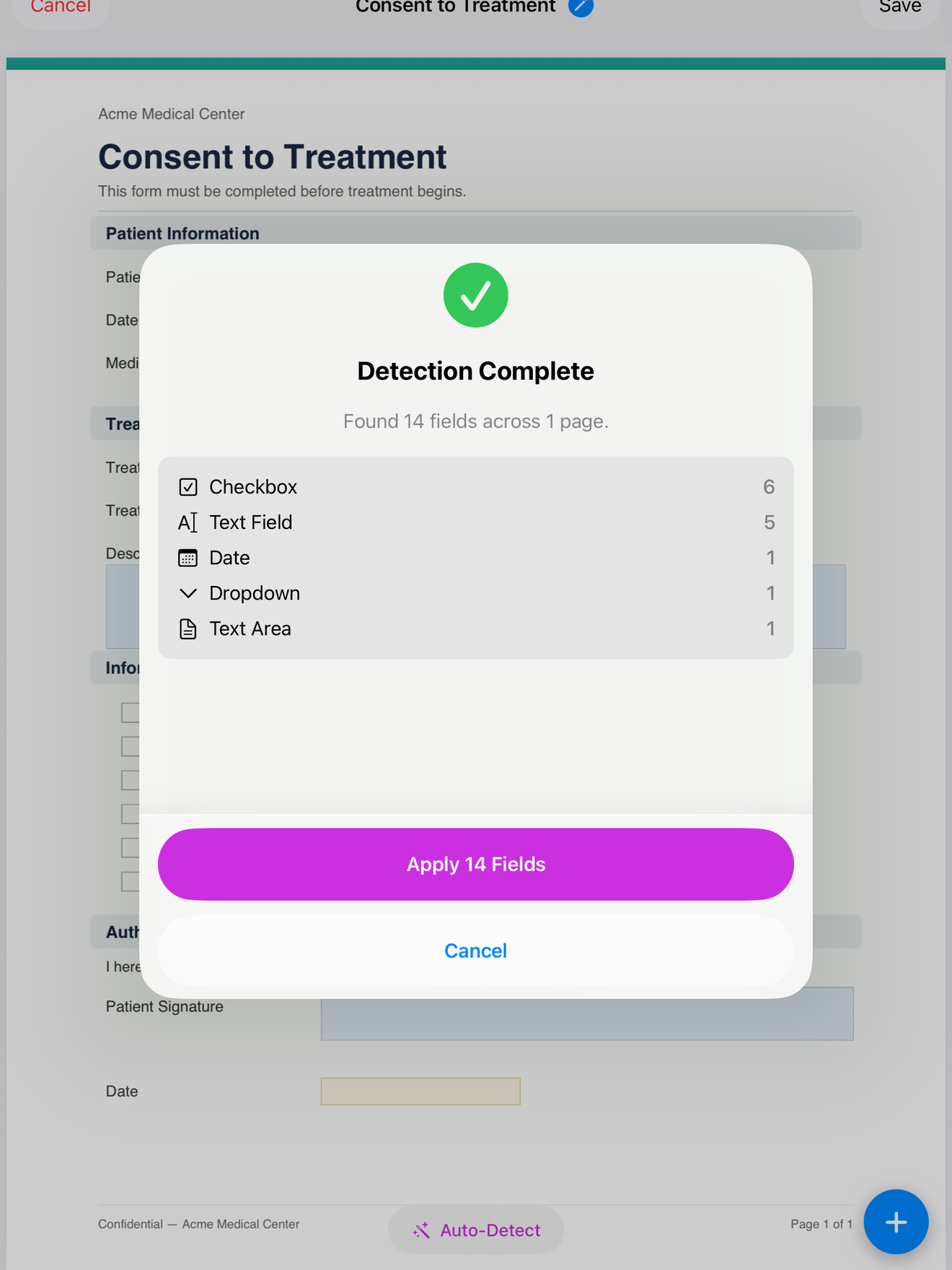
Un PDF creado en Acrobat, Word o una herramienta parecida suele llevar campos de formulario incrustados dentro, aunque en pantalla parezcan simples recuadros. La detección los convierte de una sola pasada: campos de texto, casillas, botones de opción, listas desplegables y bloques de firma quedan reconocidos y colocados justo donde están en la página. En un formulario que nació digital, esto puede dejarte hecha casi toda la tarea.
Un formulario de papel escaneado es plano. No hay elementos incrustados que convertir, así que la detección tiene menos a lo que agarrarse. Aún reconoce las casillas, los botones de opción y algunas líneas, pero las zonas de texto y de firma las colocarás tú casi todas. Eso es lo esperado, no un fallo del escaneo. En cualquier caso revisas todo lo que la detección propone antes de confirmarlo, así un recuadro fuera de sitio se borra en vez de quedar fijado.
Coloca el resto a mano, una vez
Ahora rellena los huecos. Esta es la parte que merece la pena, porque solo la haces una vez.

Baja por la página tal como la lee una persona. Pon un campo de texto en cada línea en blanco: nombre, fecha de nacimiento, dirección, las preguntas abiertas. Pon un campo de fecha donde vaya una fecha para que tenga un selector en condiciones en lugar de texto libre. Añade una casilla o un grupo de opciones junto a cada alternativa, y una lista desplegable donde haya una lista fija para elegir. Deja un campo de firma al pie, y un campo de iniciales en cualquier punto donde el formulario pida poner las iniciales.
Algunos detalles que conviene dejar bien mientras estás en ello:
- Ajusta el tamaño del campo al espacio. Haz que el recuadro encaje con la línea de la página para que la respuesta del cliente caiga donde el lector la espera, y no flotando sobre la línea.
- Marca como obligatorios los campos imprescindibles. Un campo marcado como obligatorio tiene que rellenarse antes de poder guardar el formulario, y así evitas que una línea de consentimiento o una firma se queden sin completar en el momento.
- Configura para que se rellenen solos los campos que ya conoces. La fecha de hoy y los datos guardados del cliente pueden entrar de forma automática, de modo que lo que tú ya puedes responder queda respondido antes de que el cliente siquiera toque la pantalla.
Tómate tu tiempo aquí esta única vez. Cada cliente posterior hereda este mismo diseño, exactamente.
Guárdalo como plantilla y reutilízalo
Cuando la página tenga buen aspecto, guárdala como plantilla. Ese es el sentido de todo el ejercicio: el formulario configurado queda almacenado y cada cliente nuevo abre una copia nueva de él. No editas el original cada vez ni te preocupa sobrescribir la versión de la semana pasada. Abres la plantilla, los campos ya están donde los pusiste y la rellenas con la persona que tienes delante.
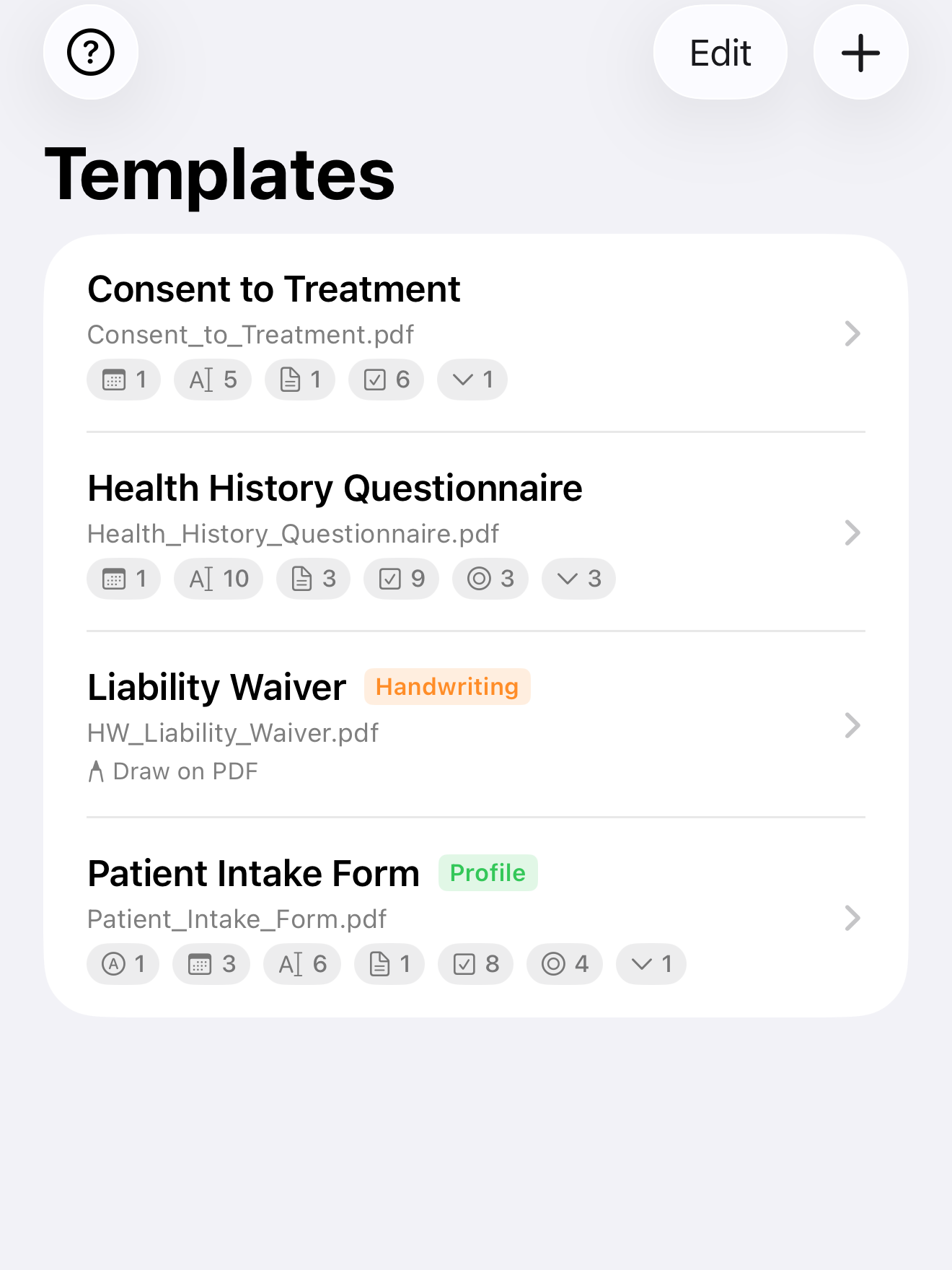
El plan gratuito guarda tres plantillas sin límite de tiempo, suficiente para digitalizar tu formulario de admisión principal, un consentimiento y un descargo de responsabilidad. Si tu consulta maneja más formularios que eso, la mejora a Pro, de pago único, levanta el tope. No hay ninguna cuota mensual atada a cuántas plantillas creas o con qué frecuencia las usas.
Una comprobación rápida antes de fiarte de ella
Antes de poner una plantilla nueva delante de un cliente real, pasa tú mismo un formulario por ella. Recorre todos los campos, firma en el recuadro de la firma y exporta el resultado. Estás comprobando dos cosas: que nada importante quede inalcanzable o sin marcar como obligatorio, y que el PDF exportado se lea limpio, con cada respuesta sobre la línea correcta. Pillar un recuadro mal colocado en una prueba no cuesta nada. Pillarlo después de que un cliente ha firmado, sí.
Esa es la conversión entera: escanear o importar, dejar que la detección se ocupe de los campos obvios, colocar el resto una vez, guardar la plantilla. El formulario en el que ya confías se convierte en uno que puedes pasarle a cualquiera, en un dispositivo que no necesita ni cobertura ni cuenta para hacerlo.
InPersonForms está en la App Store para iPhone y iPad.