
几乎每家机构都有那么一份表格,始终没数字化。纸质原件躺在抽屉里,一沓一沓地 复印出去,再手写填好收回来,等着有人回头重新录入。表格本身没问题。只是没人愿意为了 这件事,跑去表单设计工具里从头重做、再多掏一份订阅费,或者把一家诊所的登记问题塞进 某个网页工具里走一遍。
这些你一样都不需要。只要有 PDF,哪怕手头只有纸质件和一台 iPad,你都能一次性把它变成 可填写、可重复使用的模板,从此不必再录入。整件事都在设备上完成,不用电脑,不用账户, 也不用登录。
那篇讲离线收取已签表格的文章,说的是签字当天。这一篇讲的是再往前一步:把你本来就在 用的表格,变成客户一坐下就能用的模板。
从你手头已有的东西开始
入口有两个,取决于你手里拿的是什么。
如果你有数字 PDF,也就是你平时发邮件或打印用的那份表格,那是最干净的路子。直接从 “文件”App、邮件附件或你的云存储里导入即可。
如果手头只有纸质原件,先扫描。iPhone 和 iPad 的“备忘录”和“文件”App 里都内置了文稿 扫描:打开备忘录,点相机,选“扫描文稿”,它会拍下整页、自动校正倾斜,并存成 PDF。用 平板扫描仪扫,或把一张清晰照片导出成 PDF,也一样行。这里要把握好的是拍摄:摆正、光线 均匀、整页都进画面。歪斜或带阴影的扫描件会让后面每一步都更费劲,因为你是在一张歪掉的 页面上摆字段。
无论哪种方式,最后你设备上都会有一份 PDF。把它导入 InPersonForms,你看到的就是自己 那份真实的表格,而不是照着重做的近似品。
显而易见的部分,交给识别
动手摆任何东西之前,先跑一遍字段识别。它能找到多少,取决于你的 PDF 是从哪来的。
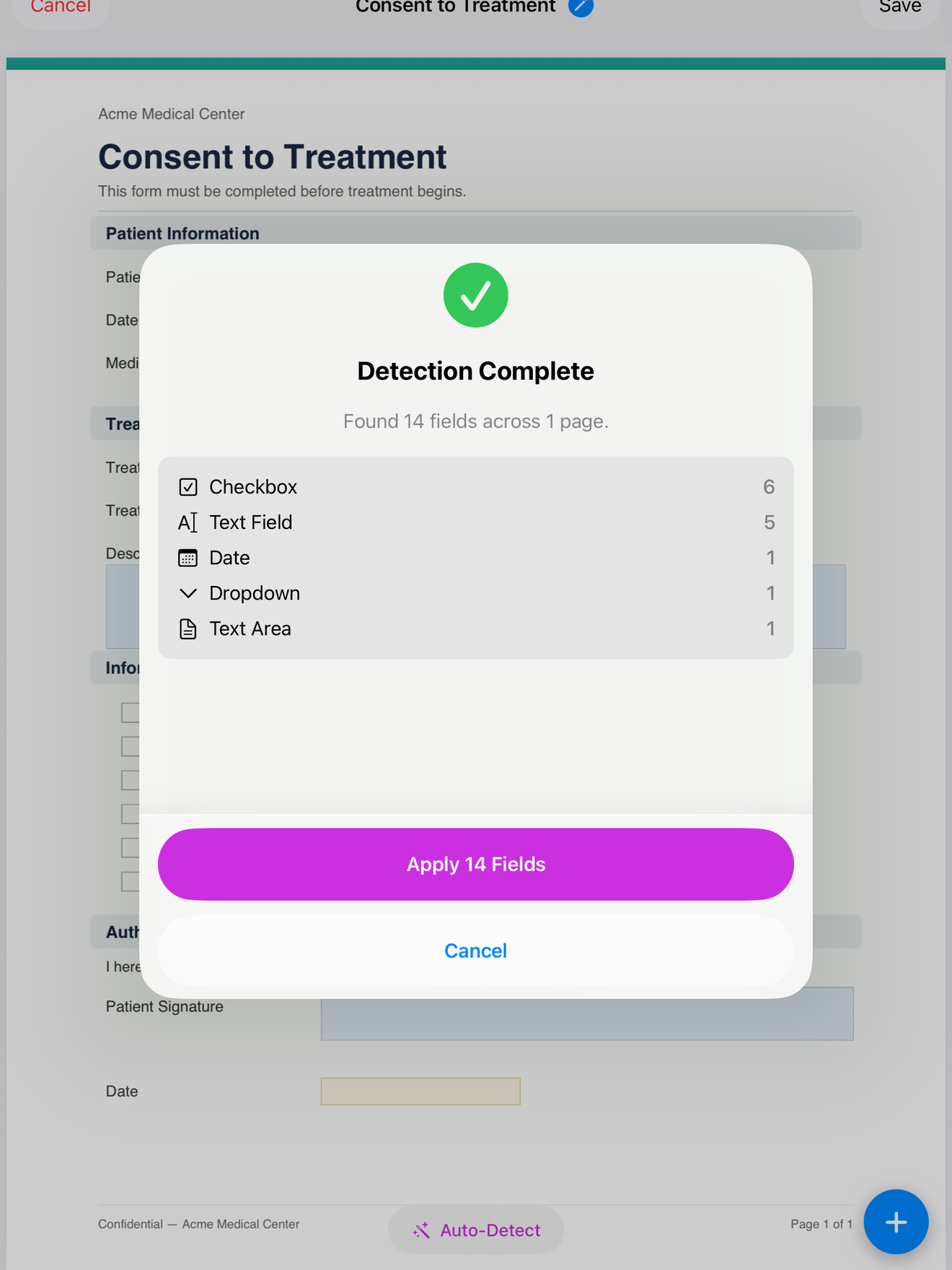
用 Acrobat、Word 或类似工具做出来的 PDF,往往内部就带着表单字段,哪怕在屏幕上看只是 些普通的方框。识别会一次性把它们转换出来:文本输入框、复选框、单选按钮、下拉菜单和 签名区都会被认出来,摆在页面上原来的位置。对一份生来就是数字格式的表格, 这一步就能替你摆好大半。
扫描出来的纸质表格是平的,里面没有可供转换的内嵌元素,所以识别能抓住的就少。它仍能 认出复选框、单选按钮的标记和一些下划线,但文本和签名区域大多得你自己摆。这是意料之中 的事,并不是扫描出了问题。两种情况下,识别提出的内容你都要先逐项过目再确认,这样一个 摆错的方框是被删掉,而不是被固化下来。
剩下的,手动摆一次就好
现在来填空。这是最值得做的一步,因为你只做一次。

按人阅读的顺序,从页面上往下走。每一条空行上摆一个文本字段:姓名、出生日期、地址、 那些开放式问题。该填日期的地方摆日期字段,这样就有一个正经的选择器,而不是任人随手 打字。每个选项旁边加一个复选框或一组单选按钮,需要从固定列表里选的地方加一个下拉菜单。 底部留一个签名字段,凡是表格要求签缩写的地方,都摆上姓名缩写字段。
趁着在这儿,有几个细节值得顺手做好:
- 让字段大小贴合空位。 把方框对准页面上的那条线,好让客户填的内容落在阅读者预期 的位置,而不是飘在线的上方。
- 该必填的就设成必填。 设为必填的字段,必须填好才能保存表格,靠这一招,你就不会 在忙乱之中漏掉一行同意声明或一处签名。
- 你已经知道的字段,设成自动填充。 当天日期和已保存的客户信息能自动填入,这样你 自己能答的部分,在客户碰到屏幕之前就已经答好。
这一次,慢慢来。往后每一位客户,都会原样沿用这套布局。
存成模板,反复使用
页面看着合适了,就把它存成模板。整件事的意义就在这里:设置好的表格被保存下来,每位 新客户打开的都是它的一份全新副本。你不必每次都去改原件,也不用担心覆盖掉上周那一版。 你打开模板,字段已经在你摆好的位置上,对着面前这个人填就行。
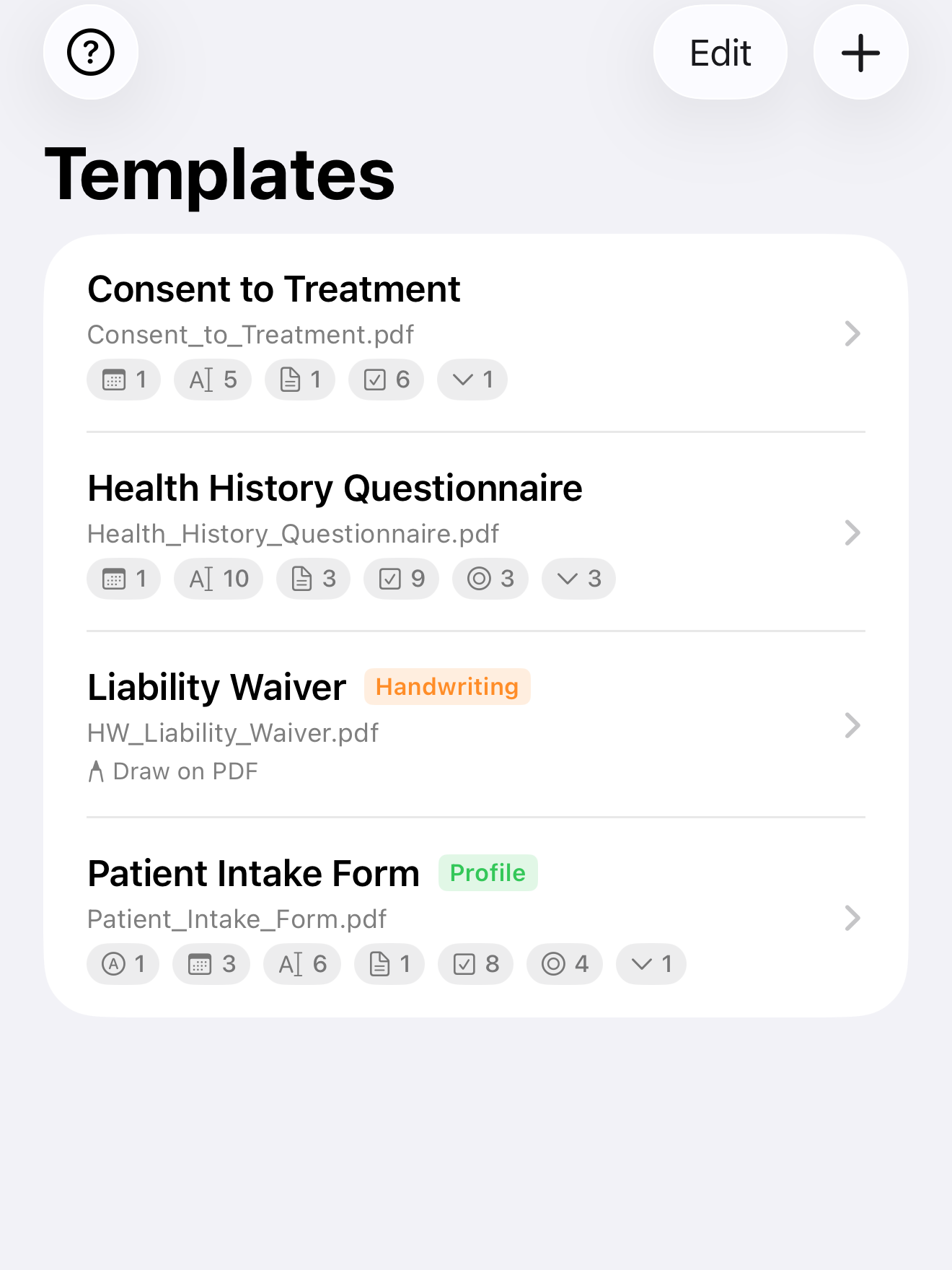
免费版可存三个模板,不限时间,足够你把核心登记表、一份同意书和一份免责声明数字化。 如果你的机构用到的表格不止这些,一次性升级到 Pro 即可取消上限。无论你做多少个模板、 用得多频繁,都不会有月费。
开始依赖它之前,先快速验一遍
把新模板拿到真客户面前之前,自己先拿一份表格从头走一遍。逐个字段过一遍,在签名框里 签个名,再把结果导出。你要确认两件事:没有哪个要紧字段够不着或漏设了必填,以及导出 的 PDF 读起来干净利落,每个答案都落在正确的那一行上。在试填时抓出一个摆错的方框,不花 什么成本。等客户签完字才发现,那代价就不一样了。
整个转换就这么多:扫描或导入,让识别接手那些显而易见的字段,剩下的手动摆一次,存成 模板。你本来就信得过的那份表格,就此变成一份可以递给任何人的表格,而且是在一台既不 需要信号、也不需要账户的设备上完成的。
InPersonForms 已在 App Store 上架,支持 iPhone 和 iPad。