
거의 모든 사무소에는 끝내 디지털화하지 못한 양식이 하나쯤 남아 있습니다. 종이 원본이 서랍 속에 들어 있고, 한 번에 한 뭉치씩 복사되고, 손으로 적혀 돌아와 나중에 누군가가 다시 입력합니다. 양식 자체는 제 역할을 합니다. 다만 그 일을 하자고 양식 편집 도구로 처음부터 다시 만들거나, 구독을 하나 더 결제하거나, 진료소의 접수 항목을 낯선 웹 서비스에 입력하고 싶은 사람은 아무도 없습니다.
그런 건 하나도 필요 없습니다. PDF가 있다면, 아니 종이 사본과 iPad만 있어도, 한 번의 작업으로 작성 가능한 재사용 템플릿으로 바꿔 두면 다시는 입력할 일이 없습니다. 모든 과정이 기기 안에서 끝납니다. 컴퓨터도, 계정도, 로그인도 없습니다.
서명한 양식을 오프라인으로 받는 글에서는 서명하는 날을 다뤘습니다. 이 글은 그 바로 앞 단계, 즉 이미 쓰고 있는 양식을 고객이 자리에 앉았을 때 곧바로 쓸 수 있는 템플릿으로 바꾸는 이야기입니다.
이미 가진 것에서 시작하세요
들어가는 길은 손에 무엇을 들고 있느냐에 따라 두 가지입니다.
메일로 보내거나 출력해서 쓰는 디지털 PDF가 있다면, 그게 가장 깔끔한 길입니다. 파일 앱이나 메일 첨부, 클라우드 저장소에서 그대로 가져오면 됩니다.
가진 게 종이 원본뿐이라면 먼저 스캔합니다. iPhone과 iPad 모두 메모 앱과 파일 앱에 문서 스캐너가 들어 있습니다. 메모를 열고 카메라를 누른 뒤 문서 스캔을 선택하면, 페이지를 담아 기울기를 바로잡고 PDF로 저장해 줍니다. 평판 스캔이나 PDF로 내보낸 선명한 사진도 됩니다. 여기서 잘해야 할 건 촬영입니다. 똑바로, 고른 빛에서, 페이지 전체가 화면에 들어오게 찍으세요. 기울거나 그림자가 진 스캔은 이후 모든 단계를 어렵게 만듭니다. 비뚤어진 페이지 위에 입력란을 배치하게 되기 때문입니다.
어느 쪽이든 결국 기기 안에 PDF가 남습니다. 그걸 InPersonForms로 가져오면, 다시 만든 비슷한 무언가가 아니라 실제 양식 그대로가 눈앞에 펼쳐집니다.
뻔한 부분은 인식에 맡기세요
손으로 무언가를 놓기 전에, 먼저 입력란 인식을 실행합니다. 무엇을 찾아내는지는 그 PDF가 어디서 왔는지에 따라 달라집니다.
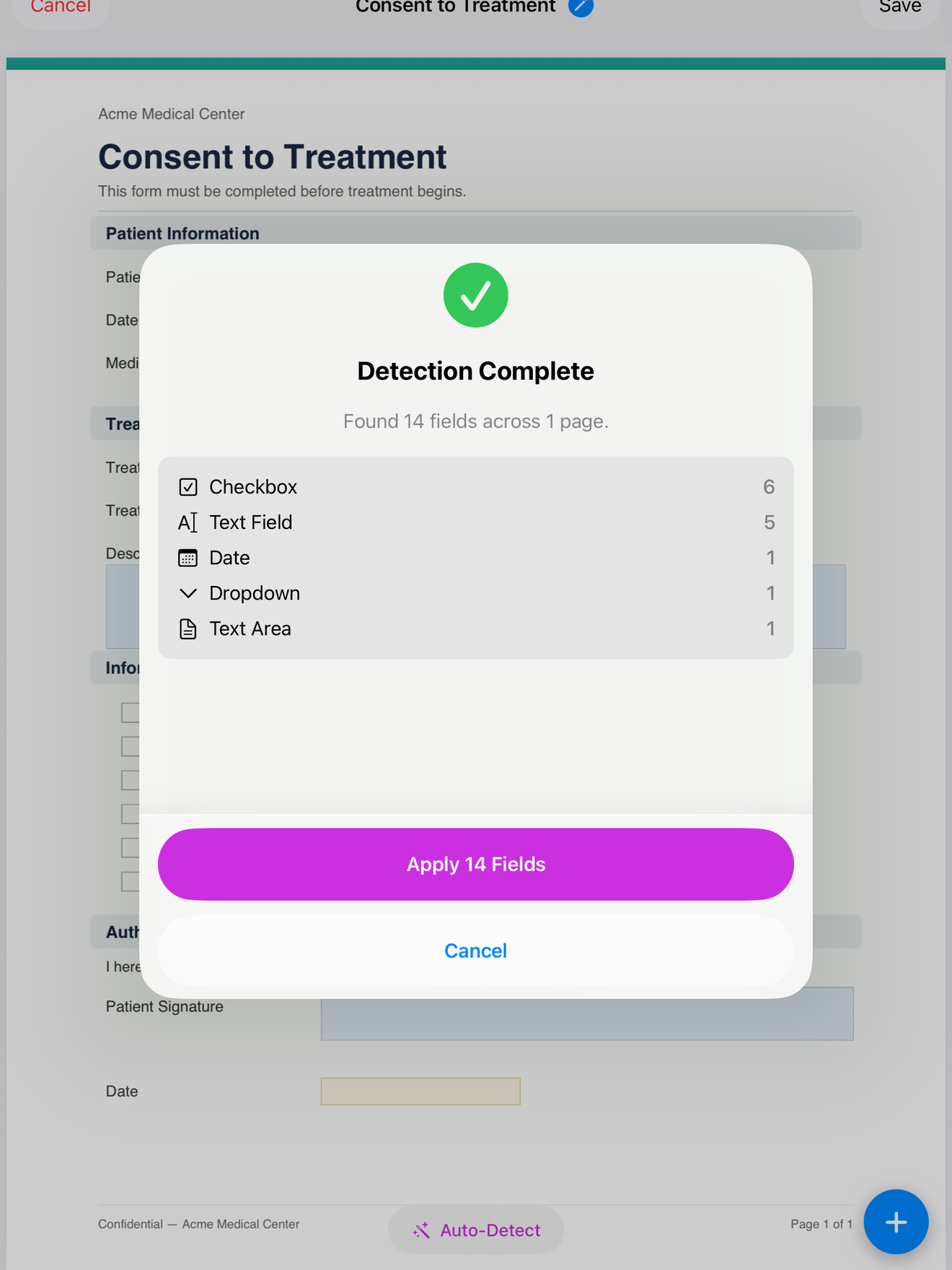
Acrobat이나 Word, 또는 비슷한 도구로 만든 PDF는 화면에서는 그저 네모 칸처럼 보여도 대개 안에 양식 입력란이 들어 있습니다. 인식은 이를 한 번에 변환합니다. 텍스트 입력란, 체크박스, 라디오 버튼, 드롭다운, 서명란이 인식되어 페이지 위 원래 자리에 그대로 놓입니다. 처음부터 디지털로 만들어진 양식이라면, 이것만으로 작업의 대부분이 끝나기도 합니다.
스캔한 종이 양식은 평면입니다. 변환할 내장 요소가 없으니 인식이 붙잡을 게 적습니다. 그래도 체크박스와 라디오 버튼 기호, 일부 밑줄은 잡아내지만, 텍스트와 서명 영역은 대부분 직접 놓게 됩니다. 이건 원래 그런 것이지 스캔이 잘못된 게 아닙니다. 어느 경우든 인식이 제안한 내용은 확정하기 전에 모두 검토하므로, 엉뚱한 칸은 굳어 버리기 전에 지울 수 있습니다.
나머지는 한 번만 직접 배치하세요
이제 빈 곳을 채웁니다. 한 번이면 끝나기 때문에, 가장 보람 있는 부분입니다.

사람이 읽는 순서대로 페이지를 따라 내려갑니다. 빈 줄마다 텍스트 입력란을 놓으세요. 이름, 생년월일, 주소, 서술형 질문. 날짜가 들어갈 자리에는 날짜 입력란을 놓아, 자유 입력 대신 제대로 된 선택기가 뜨게 합니다. 선택지 옆에는 체크박스나 라디오 버튼 묶음을, 정해진 목록에서 고르는 자리에는 드롭다운을 더합니다. 맨 아래에는 서명 입력란을, 양식이 이니셜을 요구하는 곳마다 이니셜 입력란을 놓습니다.
여기 있는 김에 제대로 챙겨 두면 좋은 몇 가지입니다.
- 입력란 크기를 빈칸에 맞추세요. 네모 칸을 페이지의 줄에 맞춰, 고객의 답이 줄 위에 떠 있지 않고 읽는 사람이 기대하는 자리에 들어가게 합니다.
- 꼭 필요한 항목은 필수로 지정하세요. 필수로 지정한 입력란은 양식을 저장하기 전에 반드시 채워야 합니다. 그래야 정신없는 순간에 동의 문구나 서명이 빠지는 일을 막을 수 있습니다.
- 이미 아는 항목은 자동 입력으로 설정하세요. 오늘 날짜와 저장해 둔 고객 정보가 자동으로 들어가므로, 직접 답할 수 있는 부분은 고객이 화면에 손을 대기도 전에 이미 채워져 있습니다.
이 한 번만큼은 천천히 하세요. 이후의 모든 고객이 이 레이아웃을 그대로 물려받습니다.
템플릿으로 저장하고 재사용하세요
페이지가 보기 좋아지면 템플릿으로 저장합니다. 이 모든 작업의 핵심이 바로 거기에 있습니다. 설정해 둔 양식이 저장되고, 새 고객은 그때마다 새 사본을 엽니다. 매번 원본을 고치거나 지난주 버전을 덮어쓸까 걱정할 일이 없습니다. 템플릿을 열면 입력란은 이미 놓아 둔 자리에 있고, 앞에 있는 사람과 함께 그대로 채워 가면 됩니다.
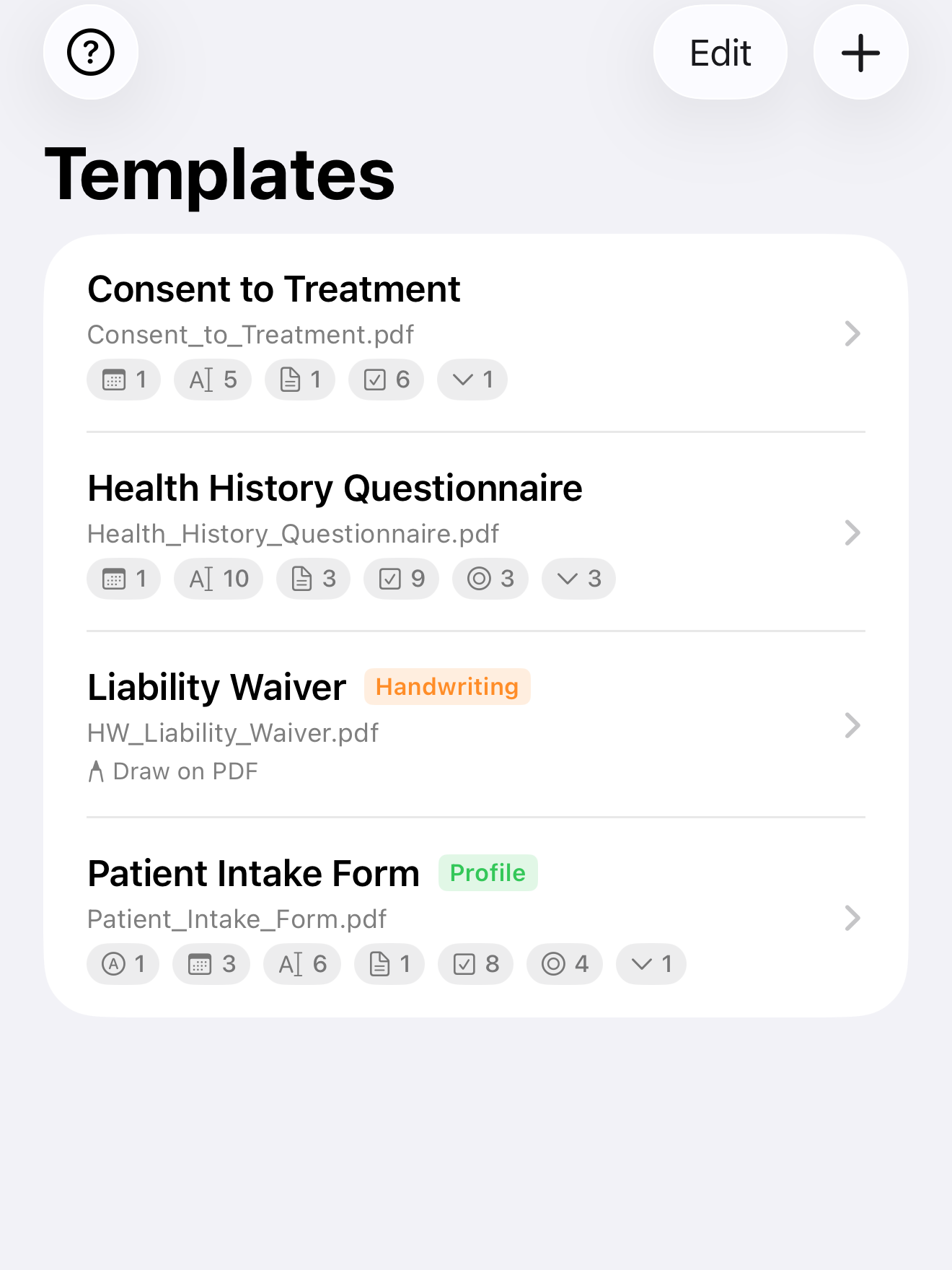
무료 요금제는 기간 제한 없이 템플릿 3개를 보관할 수 있어, 핵심 접수 양식과 동의서, 면책 동의서를 디지털화하기에 충분합니다. 사무소에서 그보다 많은 양식을 다룬다면, 한 번만 결제하는 Pro 업그레이드로 제한이 풀립니다. 템플릿을 몇 개 만들든, 얼마나 자주 쓰든, 거기에 묶인 월 요금은 없습니다.
믿고 쓰기 전에 빠르게 점검하세요
새 템플릿을 실제 고객 앞에 내놓기 전에, 직접 양식 하나를 끝까지 통과시켜 보세요. 모든 입력란을 차례로 거치고, 서명란에 서명하고, 결과를 내보냅니다. 두 가지를 확인하는 겁니다. 중요한 항목이 닿지 않거나 필수로 표시되지 않은 곳은 없는지, 그리고 내보낸 PDF가 깔끔하게 읽히며 모든 답이 제 줄에 놓여 있는지. 시험 삼아 해 보다가 어긋난 칸을 찾아내는 건 공짜입니다. 고객이 서명한 뒤에 찾아내는 건 그렇지 않습니다.
변환 과정은 이게 전부입니다. 스캔하거나 가져오고, 뻔한 입력란은 인식에 맡기고, 나머지는 한 번만 놓고, 템플릿을 저장한다. 이미 믿고 쓰던 양식이, 누구에게나 건넬 수 있는 양식이 됩니다. 게다가 그 일을, 신호도 계정도 필요 없는 기기에서 해냅니다.
InPersonForms는 iPhone과 iPad용으로 App Store에서 만나볼 수 있습니다.