
幾乎每家機構都有那麼一份表格,始終沒數位化。它以紙本正本躺在抽屜裡,一疊一疊地 影印出去,再手寫填好收回來,等著有人回頭重新登打。表格本身沒問題。只是沒人願意為了 這件事,跑去表單設計工具裡從頭重做、再多付一份訂閱費,或者把一家診所的登記問題塞進 某個網頁工具裡走一遍。
這些你一樣都不需要。只要有 PDF,哪怕手邊只有紙本和一臺 iPad,你都能一次把它變成 可填寫、可重複使用的範本,從此不必再登打。整件事都在裝置上完成,不用電腦,不用帳戶, 也不用登入。
那篇講離線收取已簽表格的文章,說的是簽名當天。這一篇講的是再往前一步:把你本來就在 用的表格,變成客戶一坐下就能用的範本。
從你手邊已有的東西開始
入口有兩個,取決於你手裡拿的是什麼。
如果你有數位 PDF,也就是你平常寄電子郵件或列印用的那份表格,那是最乾淨的做法。直接 從「檔案」App、郵件附件或你的雲端儲存空間匯入即可。
如果手邊只有紙本正本,先掃描。iPhone 和 iPad 的「備忘錄」和「檔案」App 裡都內建了 文件掃描:打開備忘錄,點相機,選「掃描文件」,它會拍下整頁、自動校正傾斜,並存成 PDF。用平台式掃描器掃,或把一張清晰照片輸出成 PDF,也一樣行。這裡要拿捏好的是拍攝: 擺正、光線均勻、整頁都進畫面。歪斜或帶陰影的掃描檔會讓後面每一步都更費勁,因為你是在 一張歪掉的頁面上擺欄位。
無論哪種方式,最後你裝置上都會有一份 PDF。把它匯入 InPersonForms,你看到的就是自己 那份真實的表格,而不是照著重做的近似品。
顯而易見的部分,交給辨識
動手擺任何東西之前,先跑一遍欄位辨識。它能找到多少,取決於你的 PDF 是從哪來的。
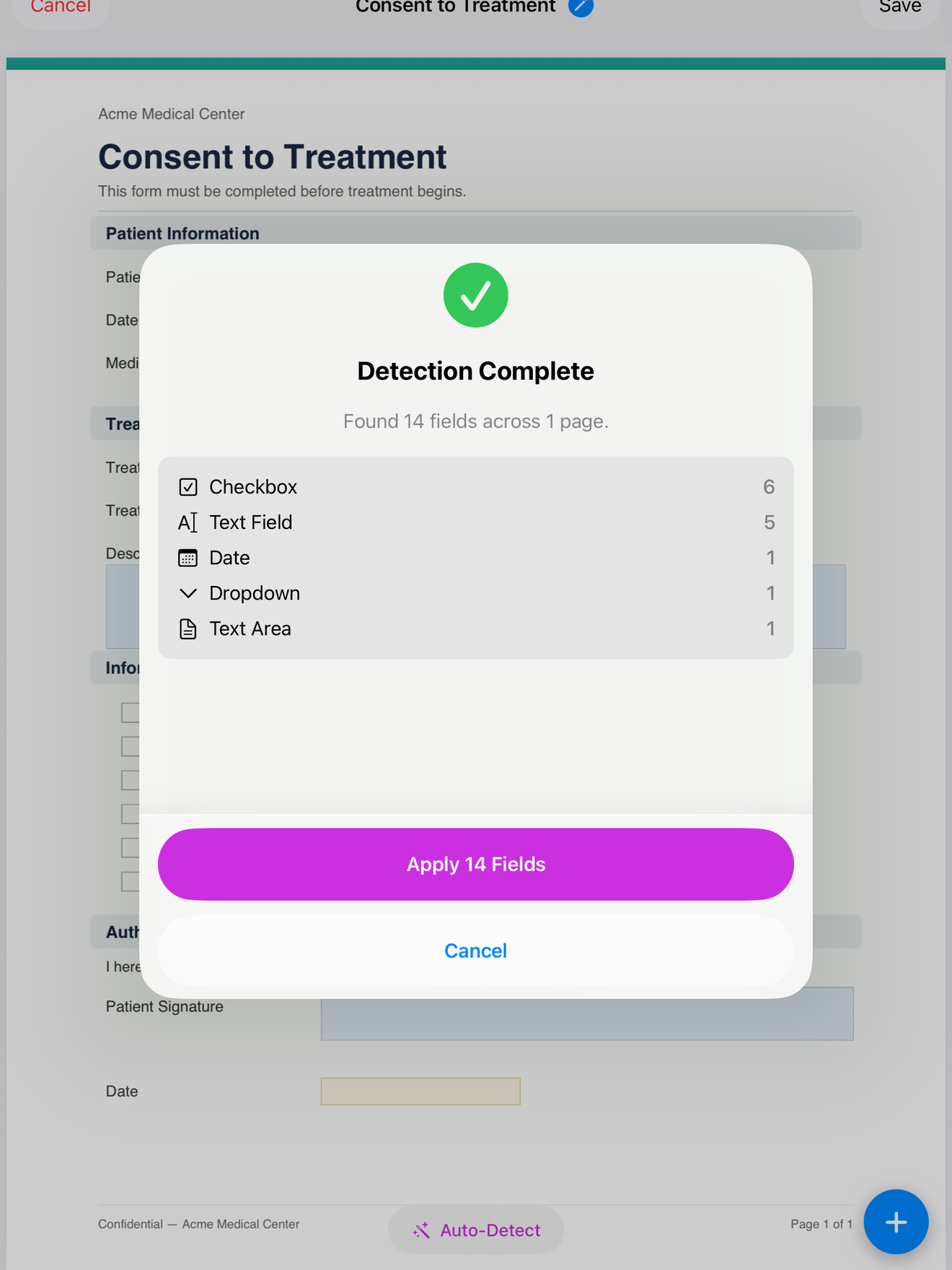
用 Acrobat、Word 或類似工具做出來的 PDF,往往內部就帶著表單欄位,哪怕在螢幕上看只是 些普通的方框。辨識會一次把它們轉換出來:文字輸入框、核取方塊、選項按鈕、下拉式選單和 簽名區被一一認出,並準確落在它們在頁面上原本的位置。對一份生來就是數位格式的表格, 這一步就能替你擺好大半。
掃描出來的紙本表格,只是一張平面影像,裡面沒有可供轉換的內嵌元素,所以辨識能抓住的就少。它仍能 認出核取方塊、選項按鈕的記號和一些底線,但文字和簽名區域大多得你自己擺。這是意料之中 的事,並不是掃描出了問題。兩種情況下,辨識提出的內容你都要先逐項過目再確認,這樣一個 擺錯的方框是被刪掉,而不是被固化下來。
剩下的,手動擺一次就好
現在來填空。這是最值得做的一步,因為你只做一次。

按人閱讀的順序,從頁面上往下走。每一條空行上擺一個文字欄位:姓名、出生日期、地址、 那些開放式問題。該填日期的地方擺日期欄位,這樣就有一個正經的選擇器,而不是任人隨手 打字。每個選項旁邊加一個核取方塊或一組選項按鈕,需要從固定清單裡選的地方加一個下拉式 選單。底部留一個簽名欄位,凡是表格要求簽縮寫的地方,都擺上縮寫欄位。
趁著在這兒,有幾個細節值得順手做好:
- 讓欄位大小貼合空位。 把方框對準頁面上的那條線,好讓客戶填的內容落在閱讀者預期 的位置,而不是飄在線的上方。
- 該必填的就設成必填。 設為必填的欄位,必須填好才能儲存表格,靠這一招,你就不會 在忙亂之中漏掉一行同意聲明或一處簽名。
- 你已經知道的欄位,設成自動填入。 當天日期和已儲存的客戶資料能自動填入,這樣你 自己能答的部分,在客戶碰到螢幕之前就已經答好。
這一次,慢慢來。往後每一位客戶,都會原樣沿用這套版面。
存成範本,反覆使用
頁面看著合適了,就把它存成範本。整件事的意義就在這裡:設定好的表格被儲存下來,每位 新客戶打開的都是它的一份全新副本。你不必每次都去改正本,也不用擔心覆蓋掉上週那一版。 你打開範本,欄位已經在你擺好的位置上,對著面前這個人填就行。
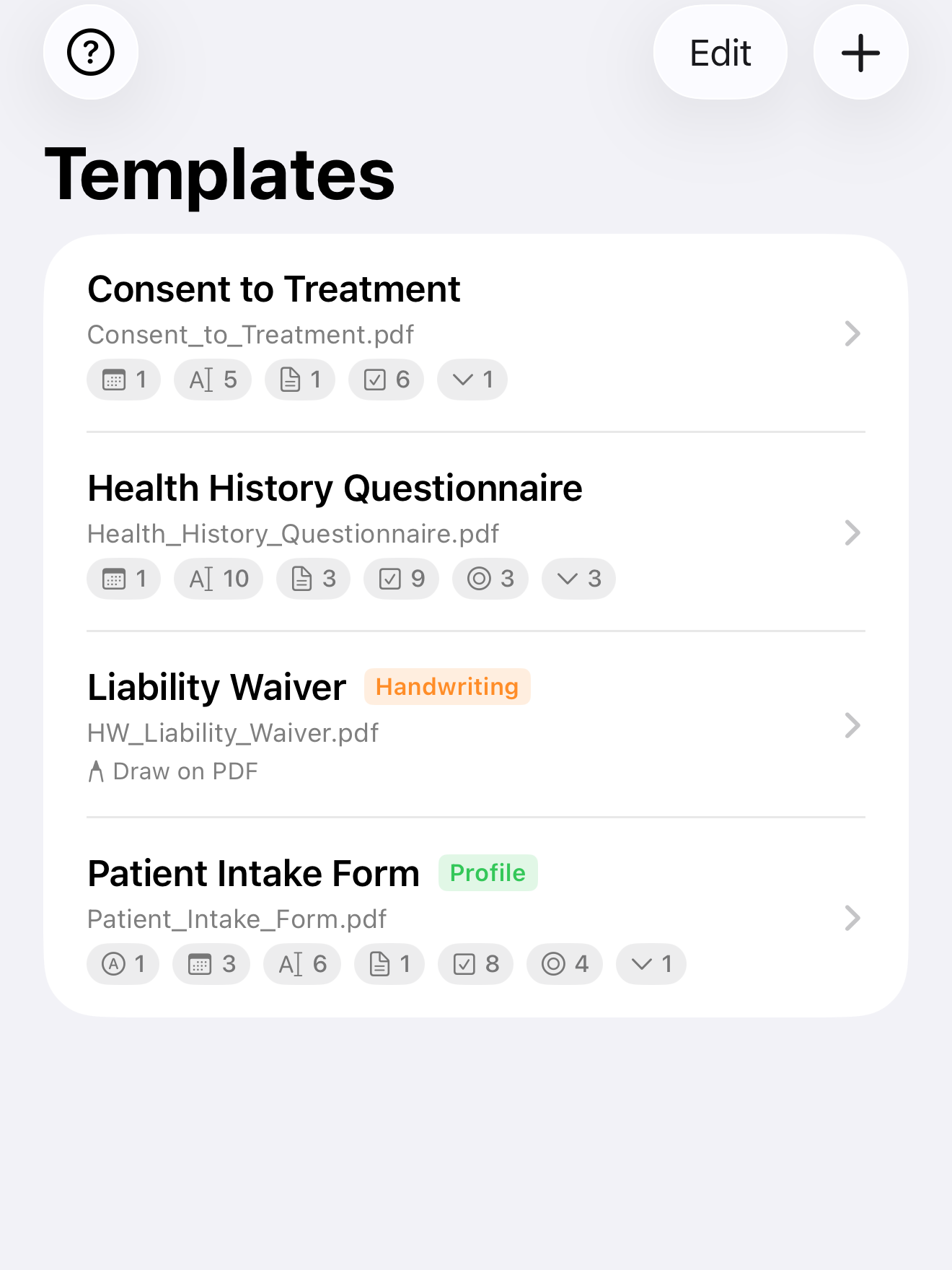
免費版可存三個範本,不限時間,足夠你把核心登記表、一份同意書和一份免責聲明數位化。 如果你的機構用到的表格不只這些,一次性升級到 Pro 即可取消上限。無論你做多少個範本、 用得多頻繁,都不會因此產生月費。
正式上場前,先快速驗一遍
把新範本拿到真客戶面前之前,自己先拿一份表格從頭走一遍。逐個欄位過一遍,在簽名框裡 簽個名,再把結果輸出。你要確認兩件事:沒有哪個要緊欄位搆不著或漏設了必填,以及輸出 的 PDF 讀起來乾淨俐落,每個答案都落在正確的那一行上。在試填時抓出一個擺錯的方框,是 不花成本的;等客戶簽完名再發現,可就不是了。
整個轉換就這麼多:掃描或匯入,讓辨識接手那些顯而易見的欄位,剩下的手動擺一次,存成 範本。你本來就信得過的那份表格,就此變成一份可以遞給任何人的表格,而且是在一臺既不 需要訊號、也不需要帳戶的裝置上完成的。
InPersonForms 已在 App Store 上架,支援 iPhone 和 iPad。