
Quase todo consultório tem um formulário que nunca chegou a ser digitalizado. Ele fica como original em papel numa gaveta, é fotocopiado em pilhas e volta preenchido à mão para alguém redigitar depois. O formulário funciona. Só que ninguém quer reconstruí-lo num editor de formulários, pagar mais uma assinatura nem fazer as perguntas de cadastro de uma clínica passarem por uma ferramenta na web para isso.
Você não precisa de nada disso. Se você tem o PDF, ou mesmo só a cópia em papel e um iPad, dá para transformá-lo uma vez num modelo preenchível e reutilizável, e nunca mais redigitar. Tudo acontece no aparelho. Sem computador, sem conta, sem login.
O artigo sobre coletar um formulário assinado offline trata do dia da assinatura. Este aqui é sobre o passo anterior: transformar o formulário que você já usa num modelo pronto para quando o cliente se sentar à sua frente.
Comece do que você já tem
Há duas portas de entrada, dependendo do que você tem em mãos.
Se você tem o PDF digital, o formulário que envia por e-mail ou imprime, esse é o caminho mais limpo. Importe direto pelo app Arquivos, por um anexo de e-mail ou pelo seu armazenamento na nuvem.
Se você só tem o original em papel, escaneie primeiro. Tanto o iPhone quanto o iPad têm um scanner de documentos embutido nos apps Notas e Arquivos: abra o Notas, toque na câmera, escolha Digitalizar Documentos, e ele captura a página, endireita e salva um PDF. Um escaneamento de mesa ou uma foto nítida exportada como PDF também servem. O que precisa sair certo aqui é a captura: fotografe de frente, com luz uniforme e a página inteira dentro do enquadramento. Um escaneamento torto ou com sombra deixa cada etapa seguinte mais difícil, porque você acaba posicionando os campos sobre uma página inclinada.
De um jeito ou de outro, você termina com um PDF no aparelho. Importe no InPersonForms e você vê o seu formulário de verdade, não uma imitação reconstruída.
Deixe a detecção fazer a parte óbvia
Antes de posicionar qualquer coisa à mão, rode a detecção de campos. O que ela encontra depende de onde veio o seu PDF.
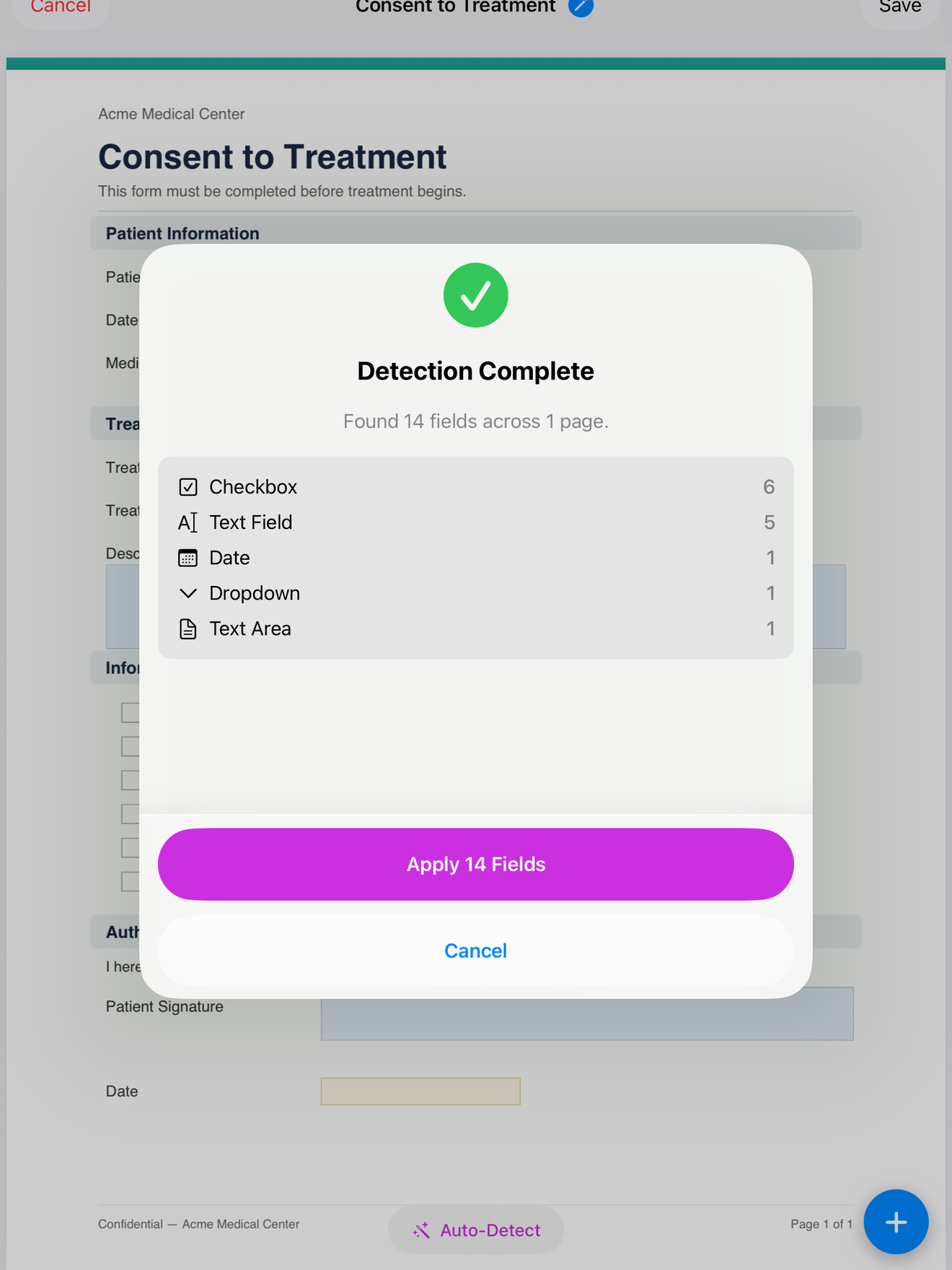
Um PDF feito no Acrobat, no Word ou numa ferramenta parecida costuma trazer campos de formulário já embutidos, mesmo que na tela pareçam apenas caixinhas. A detecção converte tudo numa só passada: campos de texto, caixas de seleção, botões de opção, menus suspensos e blocos de assinatura são reconhecidos e colocados exatamente onde estão na página. Num formulário que já nasceu digital, isso pode deixar a maior parte do trabalho pronta.
Um formulário de papel escaneado é só uma imagem: não tem elementos embutidos para converter, então a detecção tem menos onde se apoiar. Ela ainda capta caixas de seleção, botões de opção e algumas linhas, mas você mesmo posiciona à mão quase todas as áreas de texto e assinatura. Isso é o esperado, não uma falha do escaneamento. Em todo caso, você revisa tudo o que a detecção propõe antes de confirmar, então uma caixa fora de lugar é apagada em vez de ficar gravada.
Posicione o resto à mão, uma vez
Agora preencha as lacunas. Esta é a parte que compensa, porque você só faz uma vez.

Percorra a página na ordem em que alguém lê. Coloque um campo de texto em cada linha em branco: nome, data de nascimento, endereço, as perguntas abertas. Coloque um campo de data onde vai uma data, para ter um seletor de verdade em vez de texto livre. Adicione uma caixa de seleção ou um grupo de botões de opção ao lado de cada alternativa, e um menu suspenso onde houver uma lista fixa para escolher. Deixe um campo de assinatura no rodapé, e um campo de rubrica em cada ponto em que o formulário pede rubrica.
Alguns detalhes que vale a pena acertar já que você está aqui:
- Ajuste o tamanho do campo ao espaço. Encaixe a caixa na linha da página para a resposta do cliente cair exatamente na linha, e não flutuando acima dela.
- Marque como obrigatórios os campos indispensáveis. Um campo marcado como obrigatório tem que ser preenchido antes de o formulário poder ser salvo, e é assim que você evita que uma linha de consentimento ou uma assinatura seja pulada na hora.
- Configure o preenchimento automático nos campos que você já conhece. A data de hoje e os dados salvos do cliente podem entrar sozinhos, então as partes que você consegue responder já estão respondidas antes de o cliente sequer tocar na tela.
Capriche aqui só dessa vez: cada cliente depois herda esse layout, igualzinho.
Salve como modelo e reutilize
Quando a página estiver do jeito certo, salve como modelo. É esse o propósito de tudo isso: o formulário configurado fica guardado, e cada novo cliente abre uma cópia nova dele. Você não edita o original toda vez nem fica preocupado em sobrescrever a versão da semana passada. Você abre o modelo, os campos já estão onde você os colocou, e preenche junto com a pessoa à sua frente.
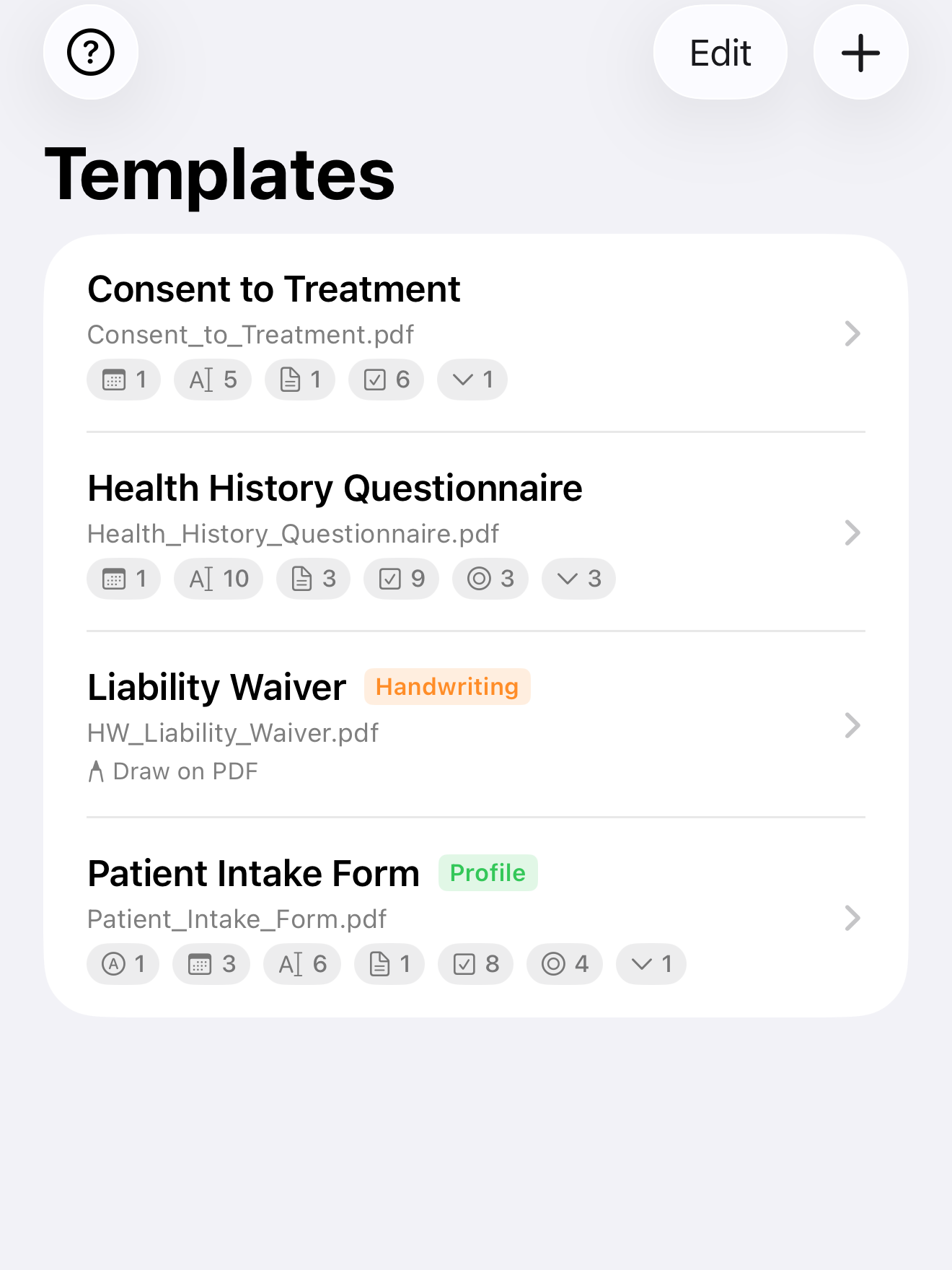
A versão gratuita guarda três modelos sem limite de tempo, o suficiente para digitalizar a sua ficha de cadastro principal, um termo de consentimento e um termo de responsabilidade. Se o seu consultório usa mais formulários que isso, o upgrade para o Pro, com pagamento único, tira o teto. Não há mensalidade atrelada a quantos modelos você cria ou com que frequência os usa.
Uma conferida rápida antes de confiar nele
Antes de pôr um modelo novo na frente de um cliente de verdade, teste você mesmo, preenchendo um formulário inteiro nele. Percorra cada campo, assine na caixa de assinatura e exporte o resultado. Você está conferindo duas coisas: que nada importante ficou inacessível ou sem ser marcado como obrigatório, e que o PDF exportado sai limpo, com cada resposta na linha certa. Pegar uma caixa fora de lugar num teste não custa nada. Pegar depois que um cliente assinou, custa.
É essa a conversão inteira: escanear ou importar, deixar a detecção pegar os campos óbvios, posicionar o resto uma vez, salvar o modelo. O formulário em que você já confia vira um que dá para entregar a qualquer pessoa, num aparelho que não precisa de sinal nem de conta para isso.
O InPersonForms está na App Store para iPhone e iPad.